布局介绍
概述
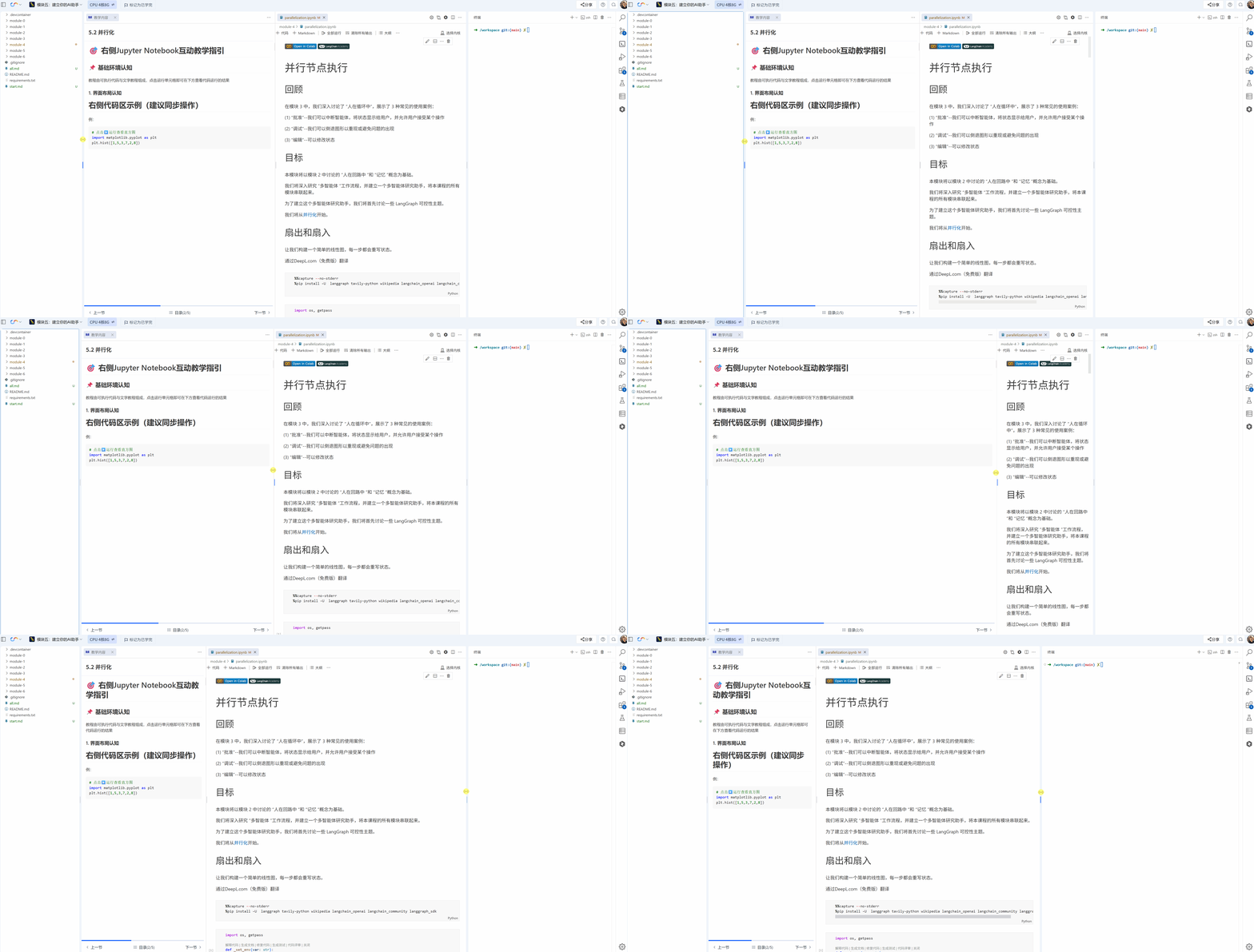
CloudStudio 常用两种界面:应用模式(开发) 与 教学模式(学习)。两者布局相近,但教学模式会多一个“教案”区域,方便按课程学习。
一、应用模式(开发)
适合日常项目开发,主要包含 4 个区域:
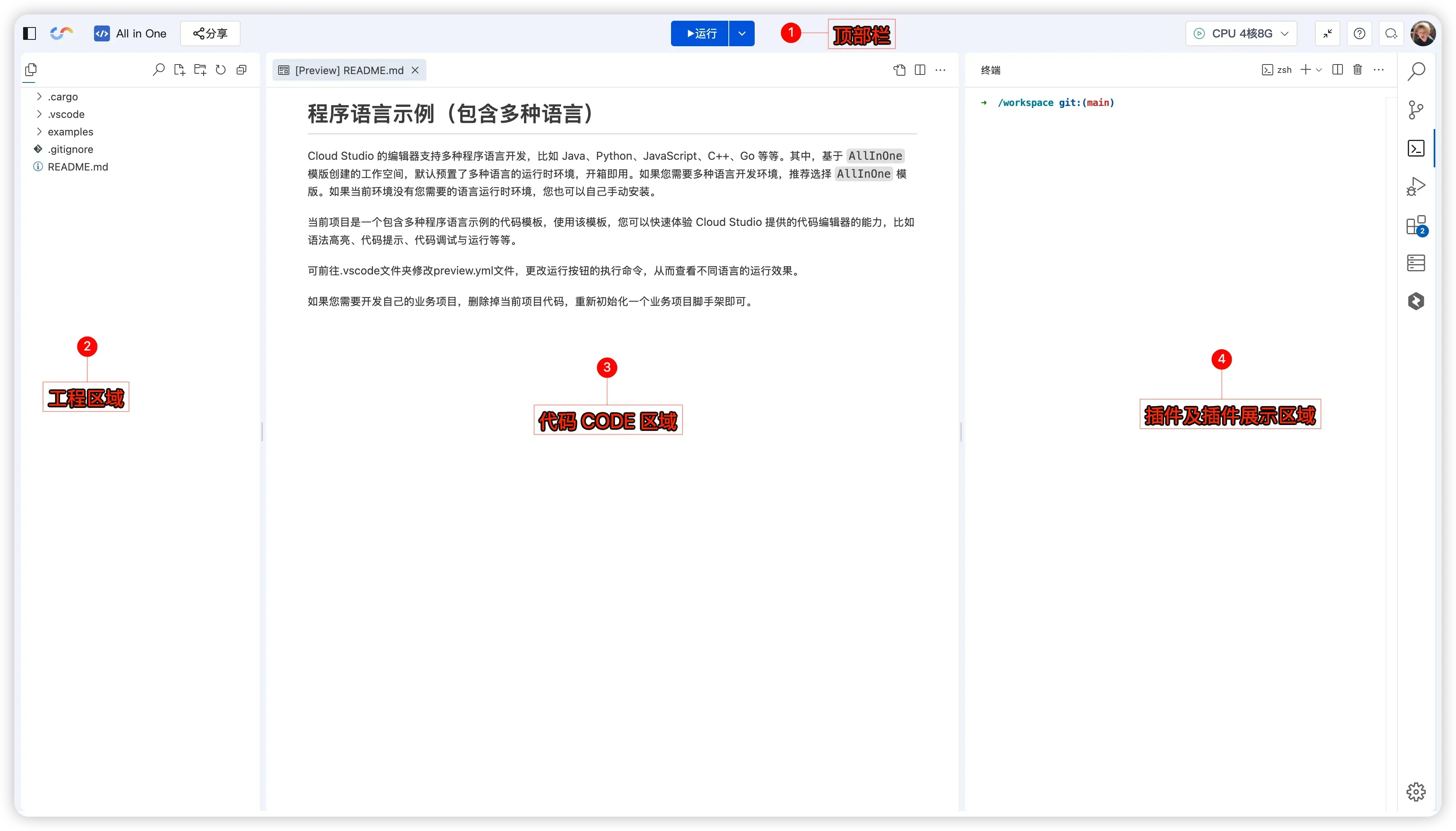
| 区域 | 主要用途 |
|---|---|
| 顶部栏 | 全局操作:菜单、分享、帮助、窗口/算力等 |
| 工程区域 | 管理项目文件与资源(常用筛选/同步入口) |
| 代码区域 | 编写与编辑代码 |
| 插件区域 | 使用 Git、终端、调试、扩展、AI 助手等工具 |
二、教学模式(学习)
适合跟课程学习,主要包含 5 个区域:
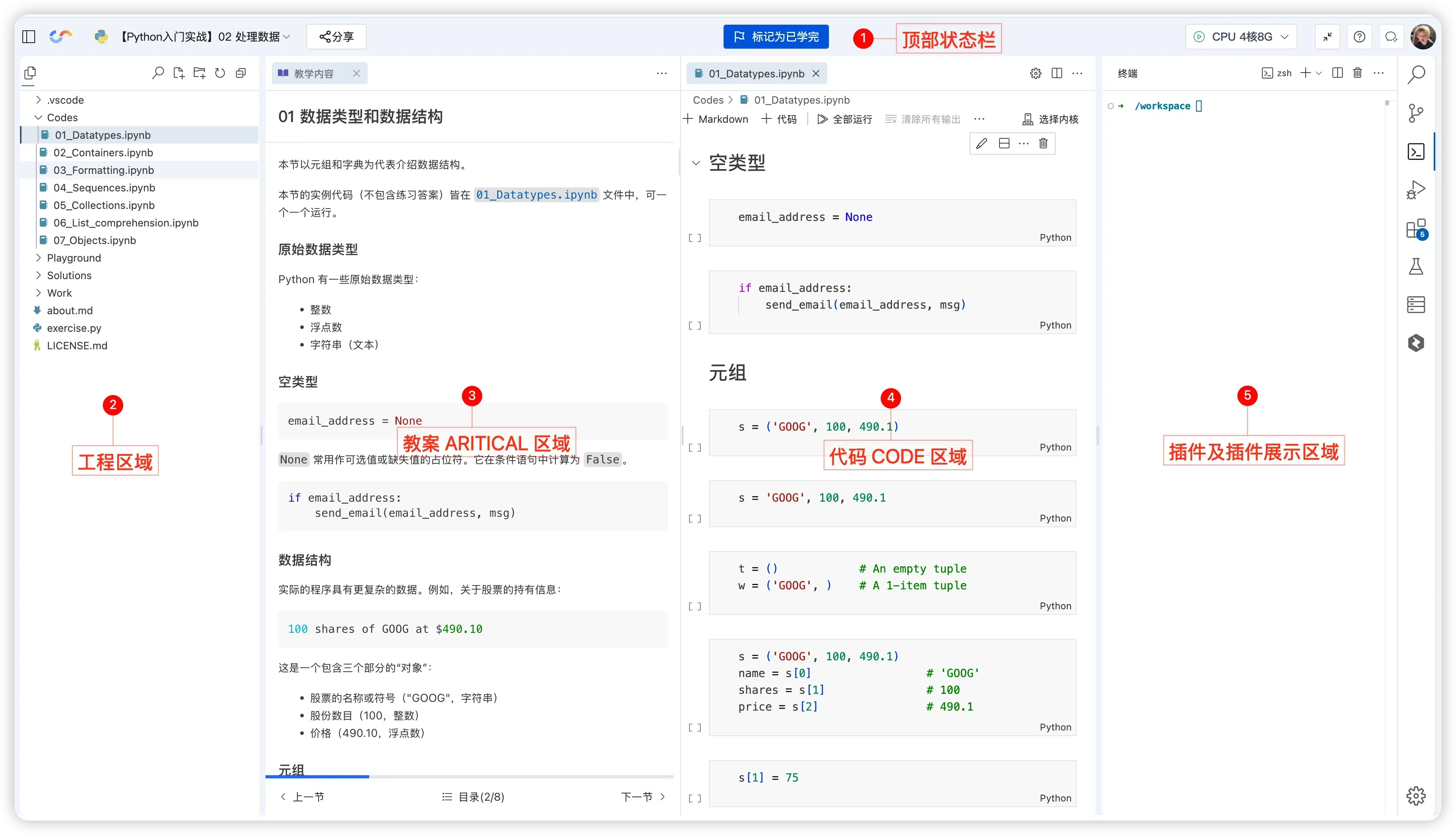
| 区域 | 主要用途 |
|---|---|
| 顶部栏 | 章节切换、进度查看、帮助、窗口/算力等 |
| 工程区域 | 查看学习用代码文件(通常按语言/章节组织) |
| 教案区域 | 阅读讲解与示例代码(支持目录跳转/复制) |
| 代码区域 | 完成练习、运行与验证 |
| 插件区域 | 使用 Web 预览、测试、AI 助手等辅助工具 |
三、通用:调整布局大小
- 鼠标移到任意两个区域之间的分隔线。
- 指针变为 「←→」 后,按住鼠标左键拖动。
- 松开鼠标完成调整。