文件上传/下载
概述
本页介绍 CloudStudio 中上传文件/文件夹与下载文件的常用方法。
一、上传文件
支持两种方式:
- 拖拽上传:支持文件与文件夹(推荐)
- 复制粘贴:仅支持文件
方式 1:拖拽上传(推荐)
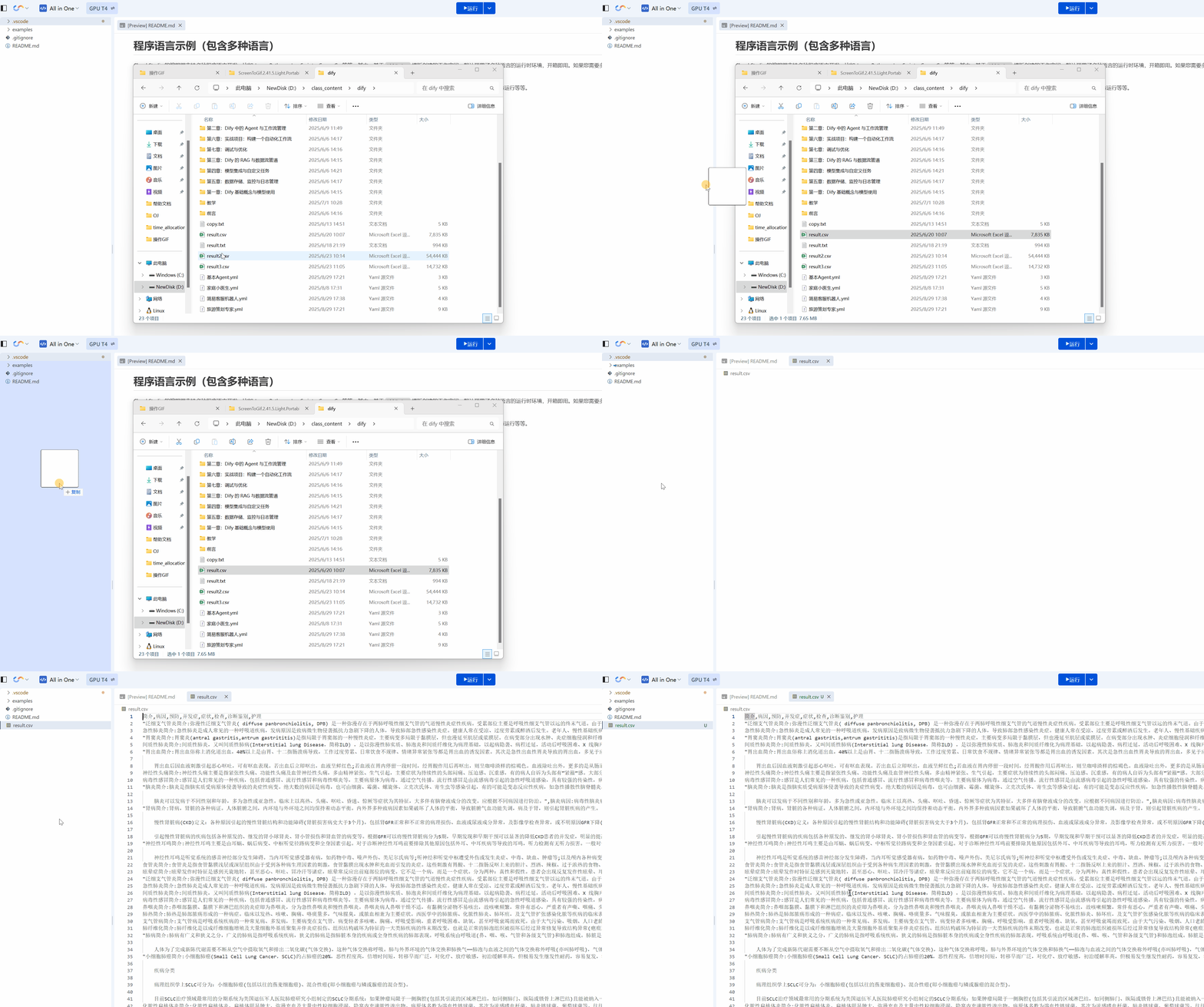
- 在本地找到要上传的文件/文件夹。
- 将其拖到 CloudStudio 左侧 「工程区域」 的目标目录。
- 松开鼠标后自动开始上传,上传完成即可在目录中看到文件。
方式 2:复制粘贴上传(仅文件)
- 在本地复制文件:
Ctrl+C(Windows)/Command+C(Mac)。 - 在 CloudStudio 「工程区域」 选中目标目录。
- 粘贴上传:
Ctrl+V(Windows)/Command+V(Mac)。
二、下载文件
目前仅支持单个文件下载(不支持直接下载文件夹)。
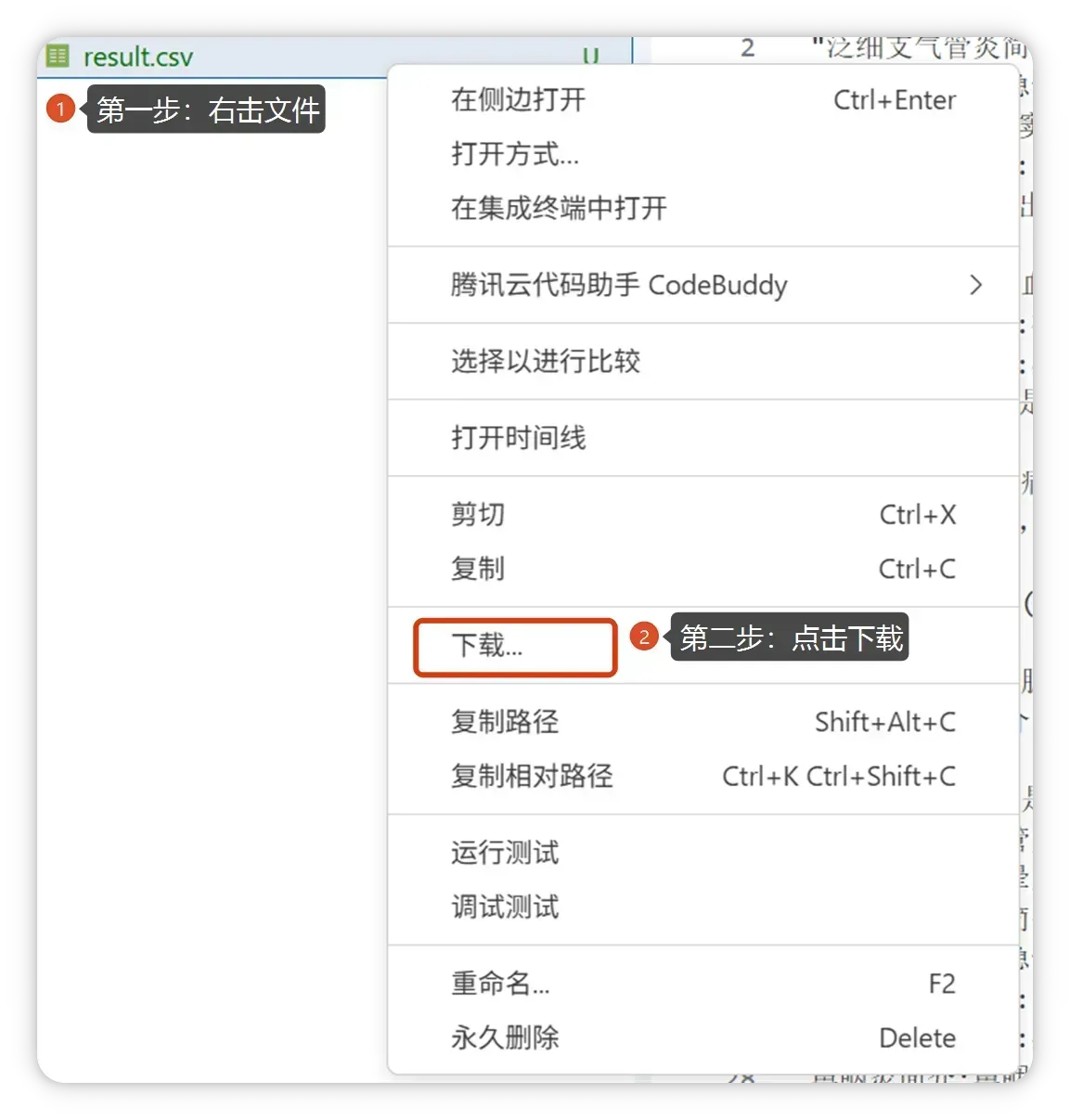
- 在 「工程区域」 找到目标文件并右键。
- 点击 「下载」。
- 浏览器开始下载,默认保存到本地下载目录。
下载文件夹(打包为 ZIP)
如需下载文件夹,建议先在工作空间内把文件夹打包成 ZIP,再下载 ZIP 文件。
- 示例:在终端执行(将
my-folder替换为你的文件夹名):zip -r my-folder.zip my-folder
- 打包完成后,在工程区域右键
my-folder.zip→ 「下载」。
三、注意事项
- 大文件上传:建议使用稳定网络;必要时先压缩后上传(再在工作空间内解压)。若文件可公网访问,也可在终端使用
wget/curl下载。 - 大文件下载:目前已支持大文件下载。如下载失败,建议先压缩/拆分文件。