代码搜索

CloudStudio 提供多维度、高效的代码搜索能力,覆盖「文件定位」「全局内容检索」「精准区域查找」「正则匹配」及「替换功能」等场景,助力开发者快速定位目标信息,提升开发效率。以下为详细使用指南:

一、功能入口

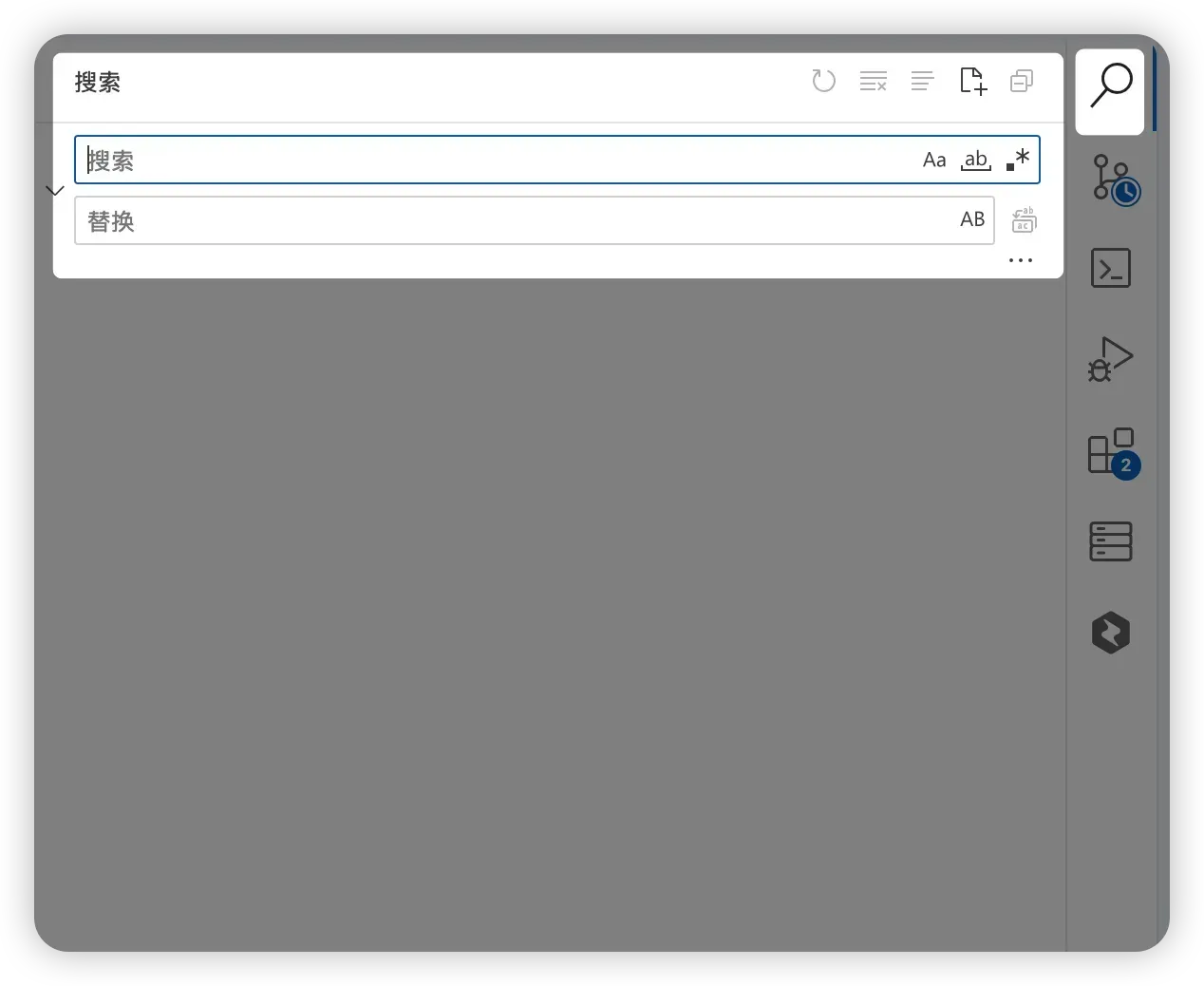
所有搜索功能通过左侧插件栏快速触发:

  1. 在工作空间左侧找到 「插件栏」
  2. 点击 「代码搜索」 选项,打开全局搜索面板。

补充快捷入口:若需快速触发「当前文件搜索」,无需打开插件栏,直接在当前编辑的代码文件中按下快捷键 Ctrl + F(Windows/Linux)Command + F(Mac),即可在文件顶部弹出搜索框。

快捷入口:若仅需搜索当前文件,在代码编辑区按快捷键 Ctrl + F(Windows/Linux)Command + F(Mac),文件顶部将弹出搜索框。

二、核心搜索功能

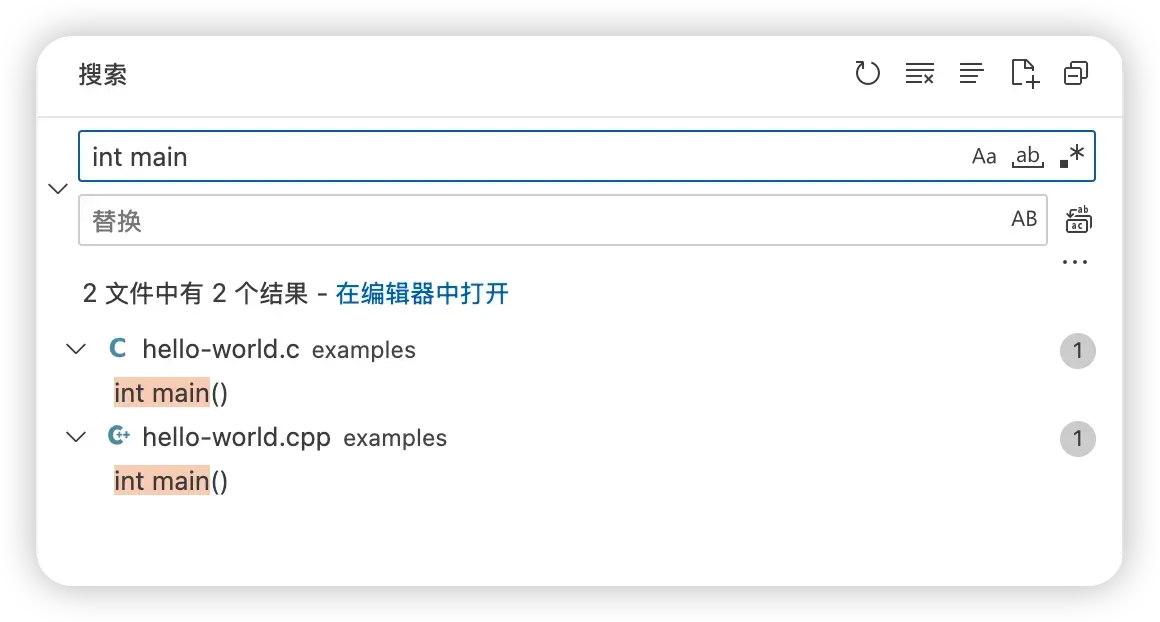
(一)全局搜索:全项目内容检索

  • 功能:在整个项目中搜索字符串、变量名、函数名等内容,覆盖所有文件(含隐藏/子目录文件),支持跨文件引用定位。
  • 操作
    1. 打开「代码搜索」面板,切换至「全局」模式;
    2. 输入搜索内容(如 userLoginconst baseUrl),系统遍历文件并显示匹配的文件路径、行数及上下文;
    3. 点击结果,跳转至对应文件的指定行查看上下文。
  • 适用场景:修改全局变量、查找函数调用位置、定位重复代码等。

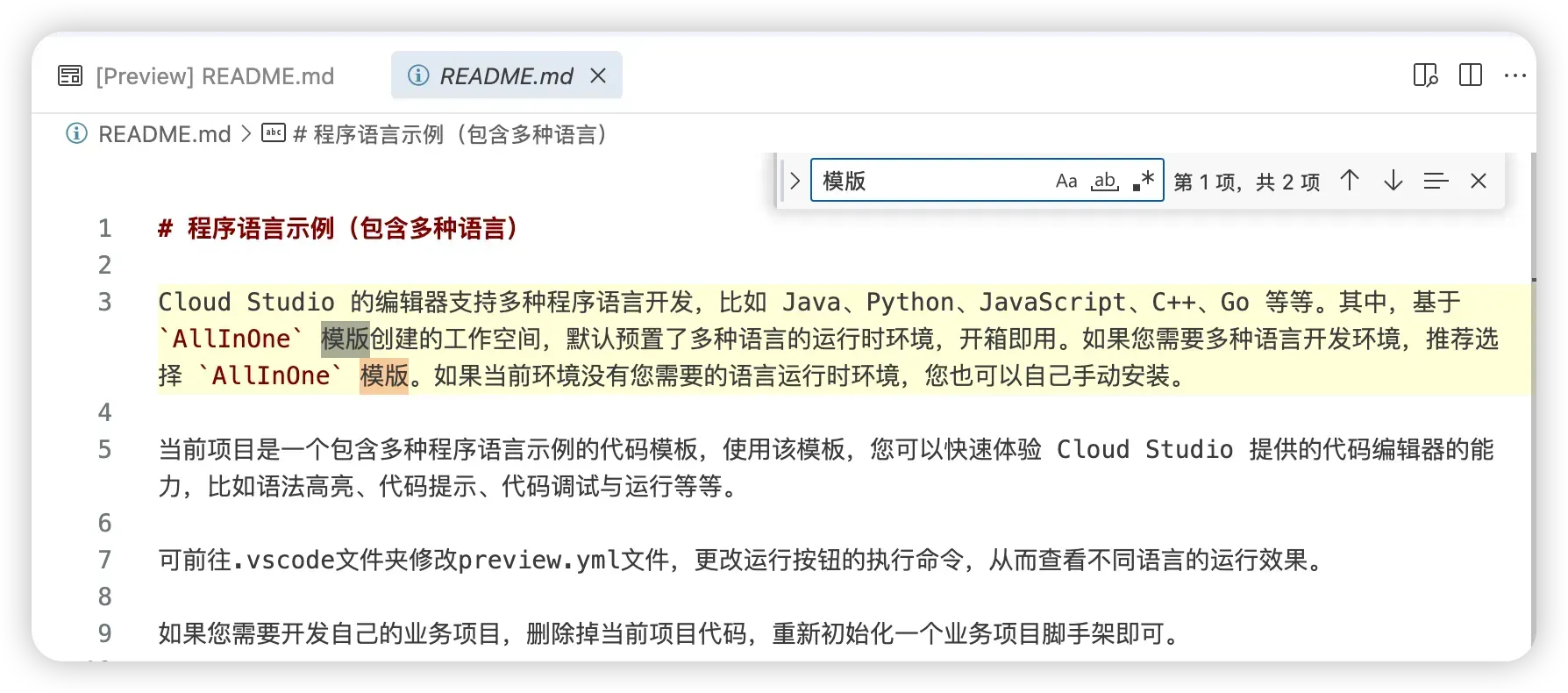
(二)区域搜索:精准查找当前文件/片段

  • 功能:仅针对当前打开的文件或手动选中的代码片段搜索,范围更聚焦、速度更快。
  • 操作
    • 当前文件:在目标文件中按快捷键 Ctrl + F(Windows)/ Command + F(Mac),文件顶部弹出搜索框,输入内容匹配当前文件结果;
    • 选中片段:选中一段代码后按上述快捷键,搜索范围自动限定在选中片段内。
  • 适用场景:在单个大文件中查找变量、修改局部代码或验证片段内重复内容。

(三)正则表达式搜索:复杂规则匹配

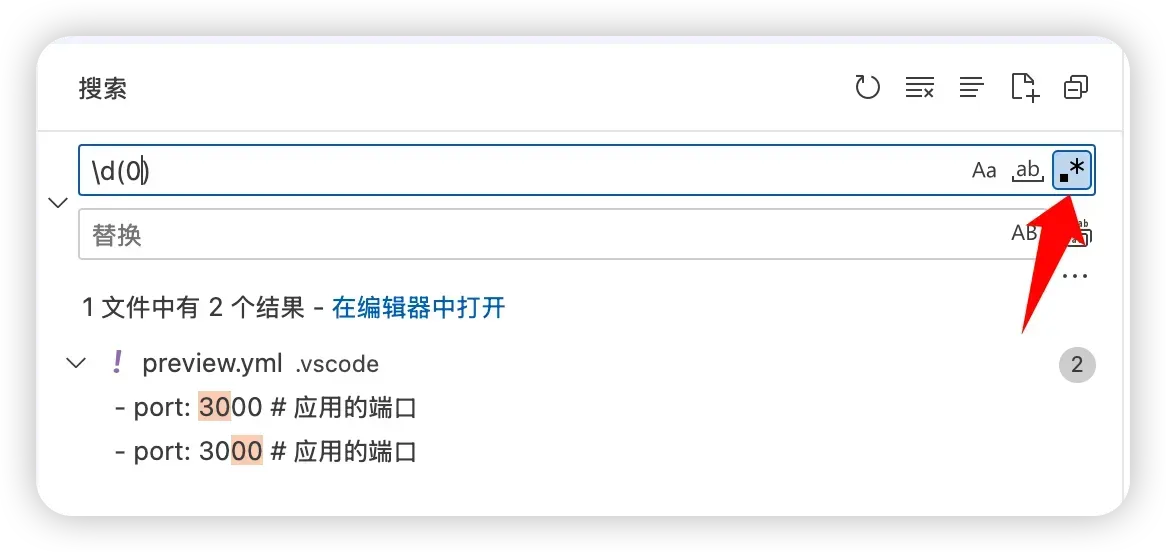
  • 功能:通过正则表达式(RegExp)编写灵活匹配规则,满足复杂搜索需求(如特定格式字符串、批量查找符合规则的代码)。
  • 操作
    1. 打开「代码搜索」面板(全局/区域模式均可);
    2. 点击搜索框旁的「正则表达式」图标(通常为 .* 符号)启用正则模式;
    3. 输入正则表达式(如 \d{3}-\d{4} 匹配 123-4567 格式,function \w+\( 匹配所有函数定义),系统按规则匹配结果。
  • 适用场景:查找手机号、日期等特定格式内容,或批量定位箭头函数、注释行等代码。

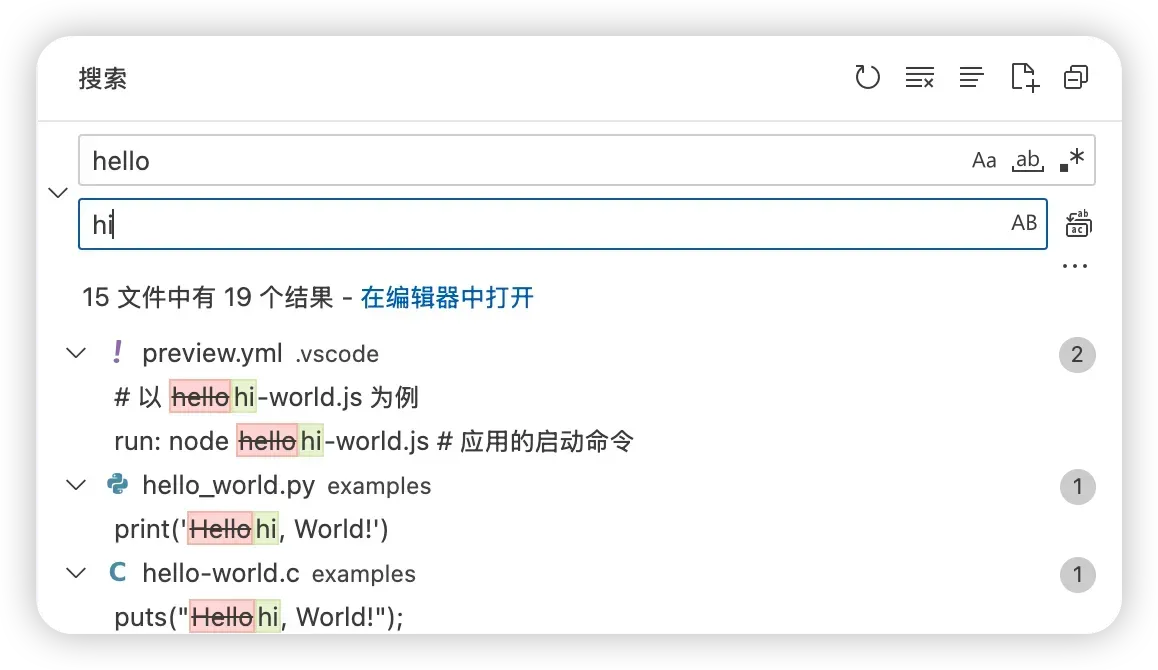
(四)替换功能:搜索联动修改

  • 功能:与搜索功能联动,支持「单个替换」和「批量替换」,快速修改目标内容。
  • 操作
    • 区域替换(当前文件):在当前文件搜索框中点击「替换」按钮(通常为 Replace),输入「替换后内容」,选择「替换当前匹配项」或「替换所有匹配项」;
    • 全局替换(全项目):在全局搜索面板中启用「替换」模式,输入「替换后内容」,预览匹配项后点击「全局替换」(建议操作前备份代码)。
  • 适用场景:批量修改变量名、统一代码格式(如 var 改为 let)、替换过时 API 调用等。

三、实用技巧与注意事项

  1. 快捷键提升效率
    • 全局搜索:Ctrl + Shift + F(Windows)/ Command + Shift + F(Mac);
    • 当前文件搜索:Ctrl + F(Windows)/ Command + F(Mac);
    • 当前文件替换:Ctrl + H(Windows)/ Command + H(Mac)。
  2. 过滤无关结果:全局搜索时,可在面板底部设置「排除目录」(如 node_modulesdist),避免匹配依赖文件或编译产物。
  3. 正则模式验证:使用正则表达式前,建议通过在线工具验证规则,避免因表达式错误导致匹配异常。
  4. 全局替换谨慎操作:全项目替换前,先通过「预览匹配结果」确认目标内容,必要时在单个文件中测试,防止误改导致代码异常。

通过灵活使用上述功能,可高效应对小文件精准定位、大项目全局检索等不同场景的代码查找与修改需求。