Git 管理
概述
在 CloudStudio 中,你可以通过 CNB.cool、GitHub 等代码托管平台管理代码,支持:
- 命令行:适合熟悉 Git 的同学
- 图形化(源代码管理):不记命令也能完成日常操作
一、前置操作
提交(commit)会写入作者信息;未配置时,通常无法正常提交/推送。
在终端执行:
git config --global user.name "你的用户名"
git config --global user.email "你的邮箱"
二、配置 SSH 免密(可选)
如果你不想每次推送都输入密码/令牌,建议使用 SSH。
# 1) 生成密钥(邮箱替换为你的账号邮箱)
ssh-keygen -t ed25519 -C "你的邮箱"

# 2) 复制公钥(默认路径)
cat ~/.ssh/id_ed25519.pub
把公钥添加到平台:
三、命令行常用流程
1)克隆仓库
- HTTPS(需要密码/令牌):
git clone https://github.com/用户名/仓库名.git
# 或
git clone https://cnb.cool/用户名/仓库名.git
- SSH(推荐,免密):
git clone git@github.com:用户名/仓库名.git
# 或
git clone git@cnb.cool:用户名/仓库名.git
2)提交并推送
git add .
git commit -m "fix: 描述你的改动"
git push origin main
tip
提示:main 是分支名,按你的仓库实际情况替换(如 master、dev)。
3)拉取更新
git pull origin main
四、图形化操作
打开方式:左侧工具栏 → 「源代码管理」(分支图标)。
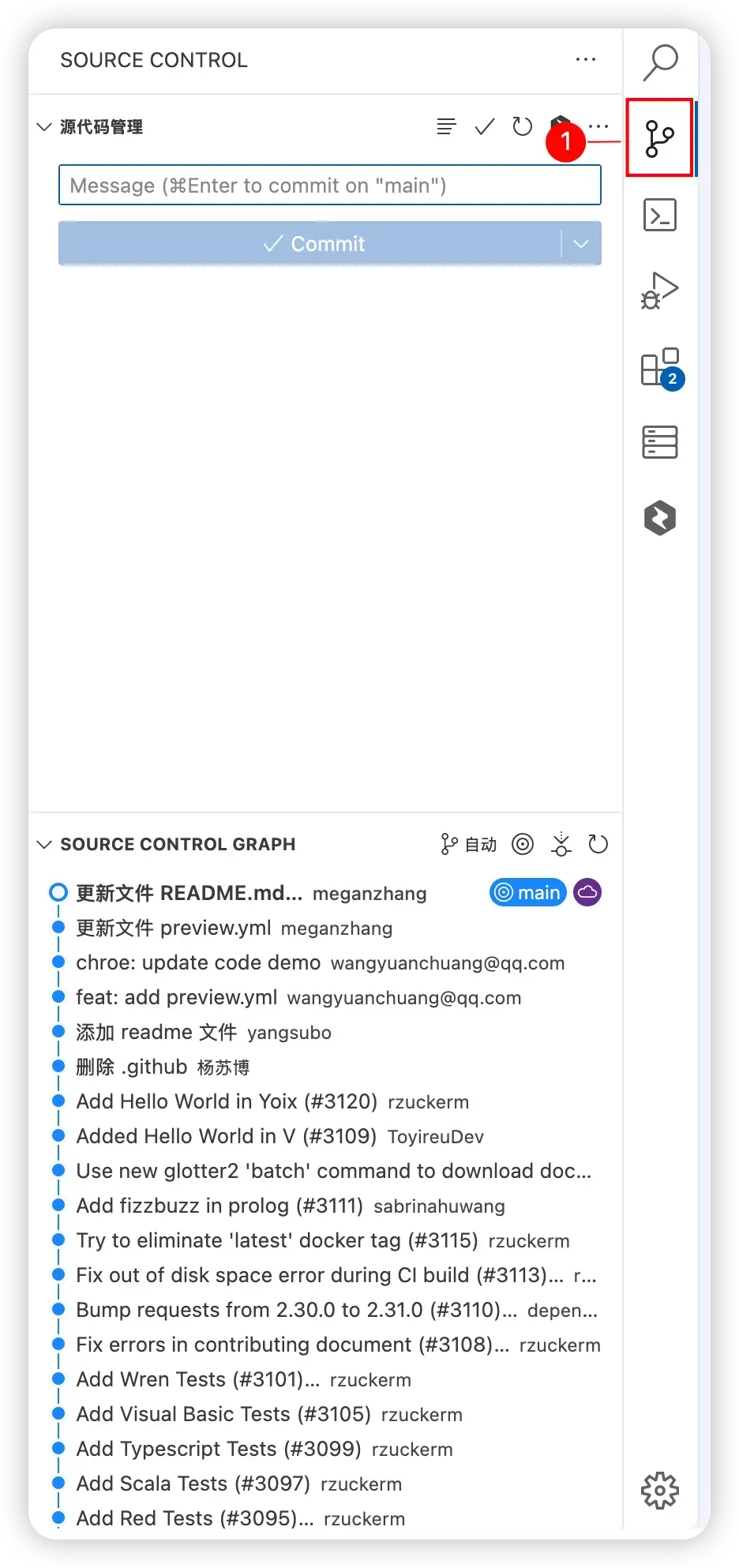
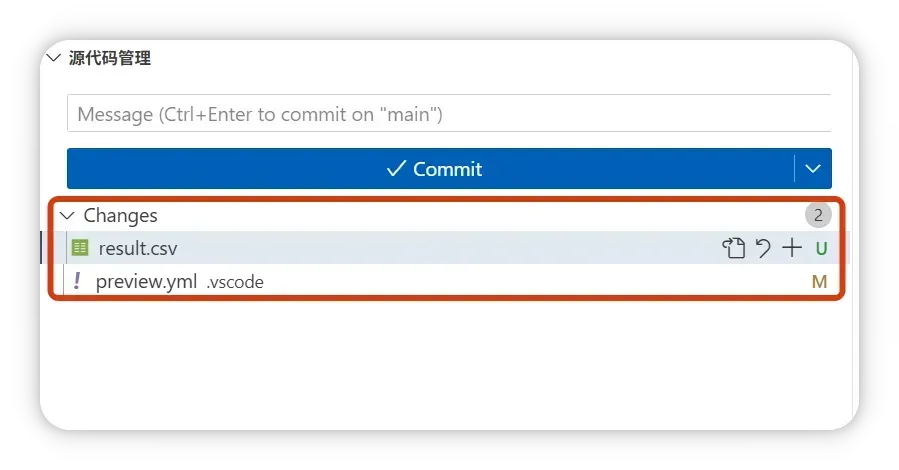
1)查看改动
- 面板会列出你修改过的文件
- 点击文件可查看差异
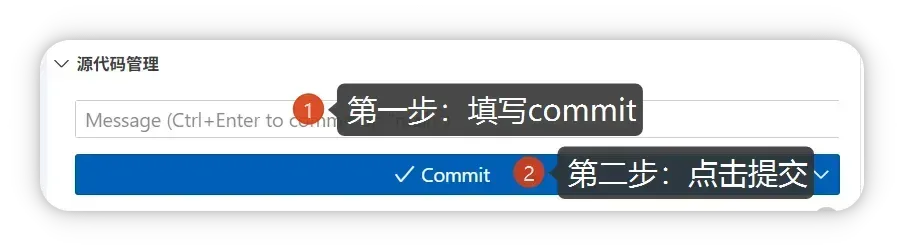
2)提交
- 在 「消息」 输入框填写提交说明
- 点击 「√ Commit」 完成本地提交
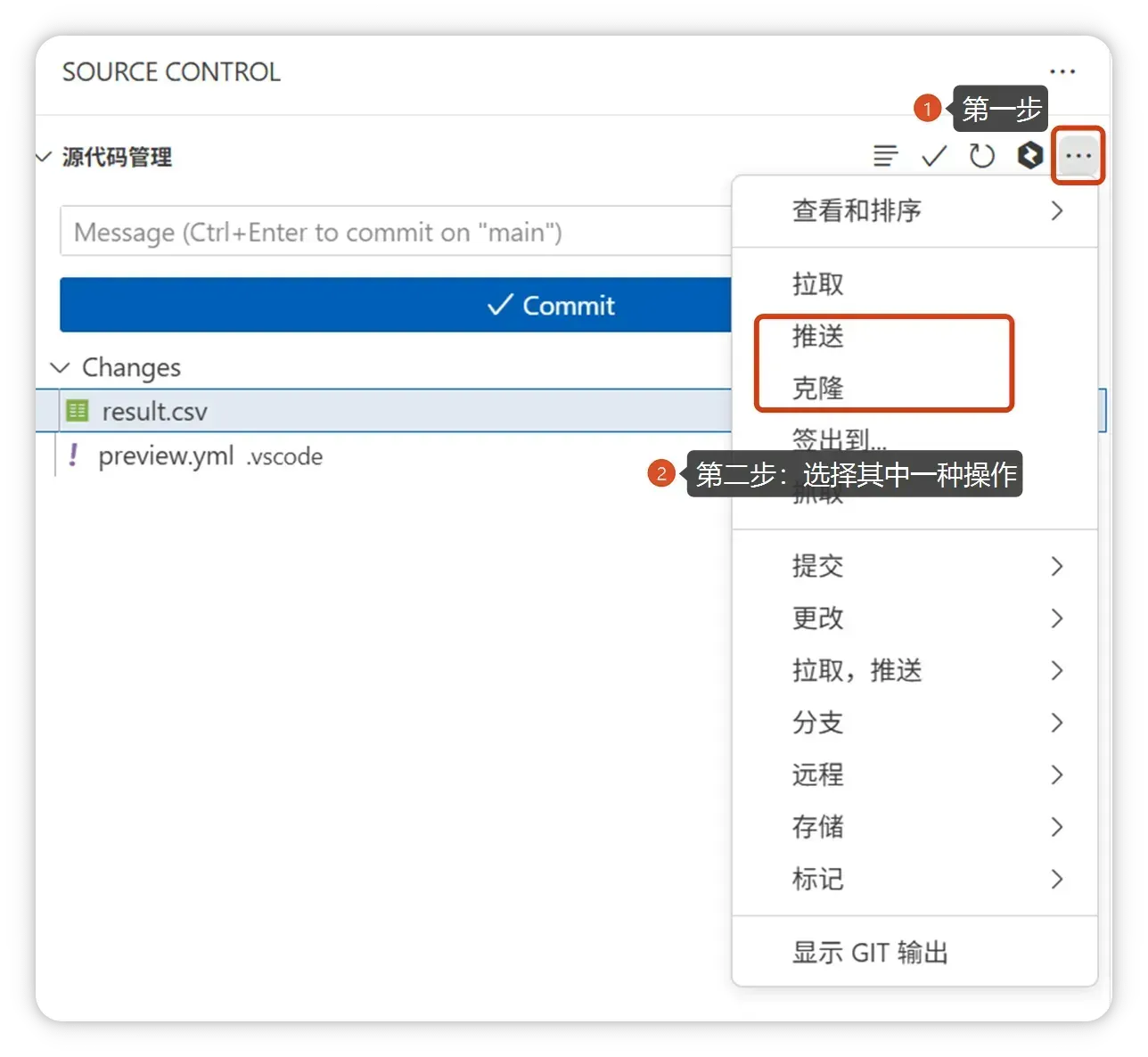
3)拉取 / 推送
- 点击右上角 「...」 打开菜单
- 选择 「拉取」 或 「推送」
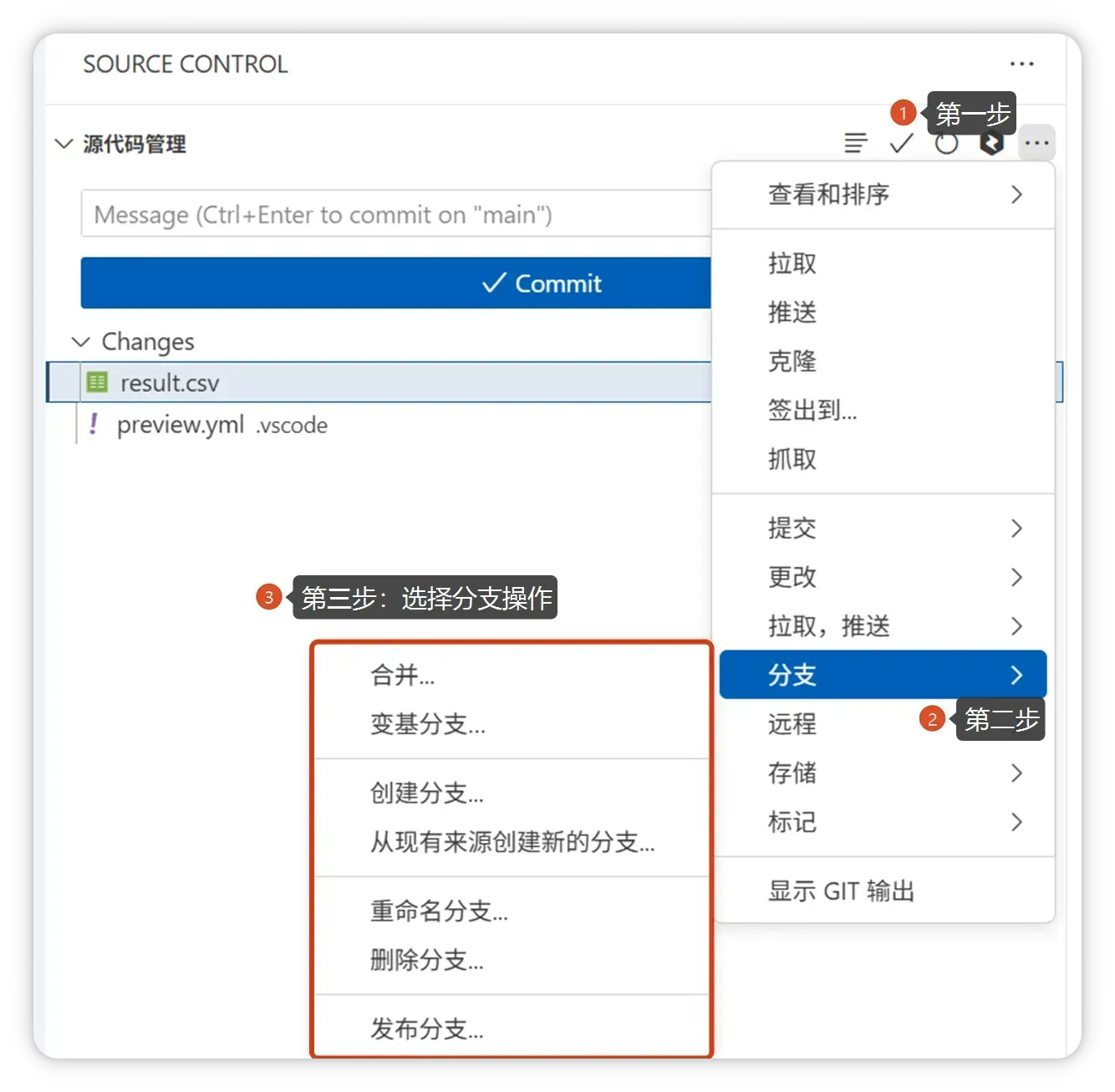
4)分支管理
- 点击 「...」 → 「分支」
- 创建分支:输入新分支名(如
dev-01) - 切换分支:选择已有分支直接切换
- 创建分支:输入新分支名(如
五、重置 Git / IP 白名单
1)移除 Git 版本控制(谨慎)
caution
删除 .git 会丢失本地仓库信息(提交历史、分支等),通常不可恢复。仅在你明确要“重新初始化仓库”时使用。
rm -rf /workspace/.git
2)拉取代码的出口 IP 白名单
如果企业/私有仓库限制 IP 访问,请将下列出口 IP 加入仓库白名单:
查看出口 IP 列表
170.106.177.233、170.106.81.114、170.106.81.79、170.106.98.28、170.106.98.49、
170.106.101.94、170.106.98.140、49.51.250.101、170.106.64.252、49.51.245.168、
119.28.57.131、101.32.186.217、119.28.87.241、150.158.189.73、122.51.180.75、
115.159.212.202、1.117.68.9、124.223.90.145、110.42.134.33、121.5.15.55、
101.34.88.6、49.235.148.104、106.54.57.182