如何学习
概述
本页只讲三件事:怎么开始学、怎么切换章节、怎么管理进度。
一、开始学习与界面区域
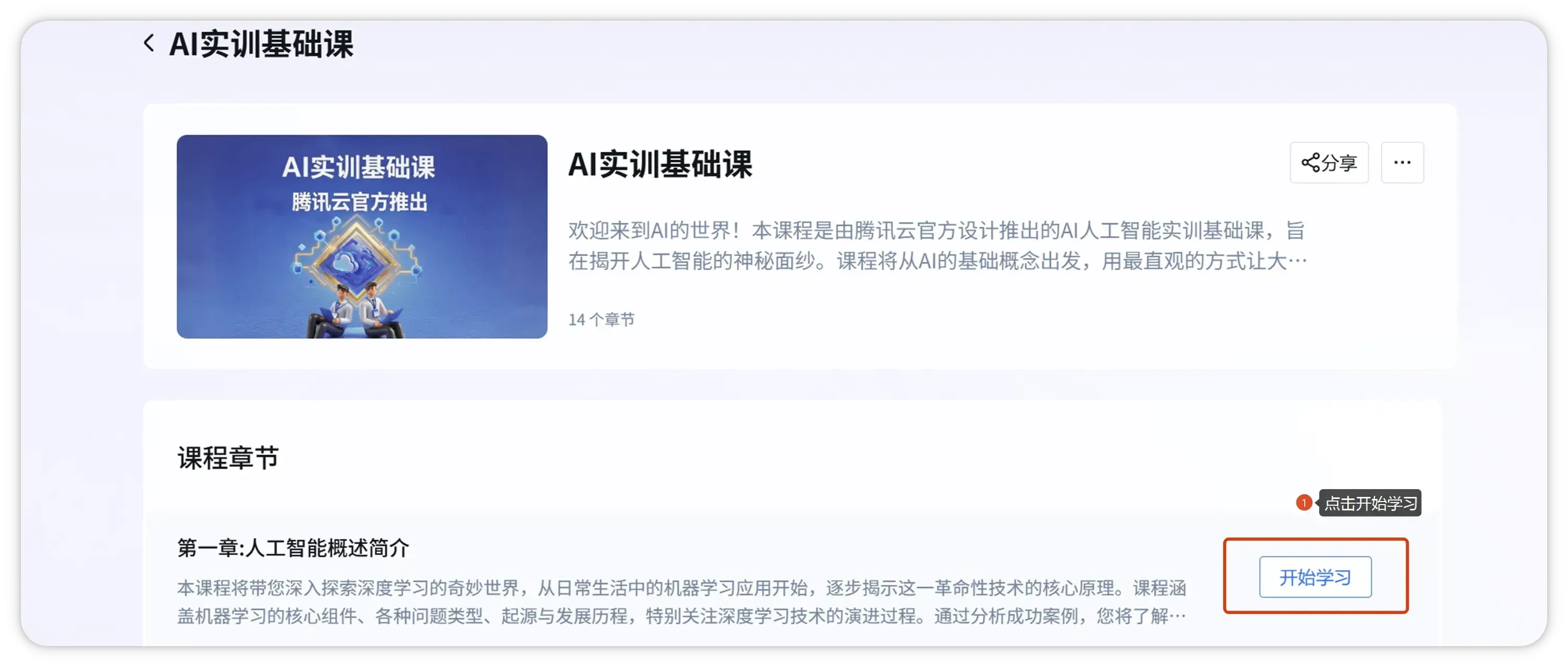
- 进入课程页面
- 点击章节的 「开始学习」
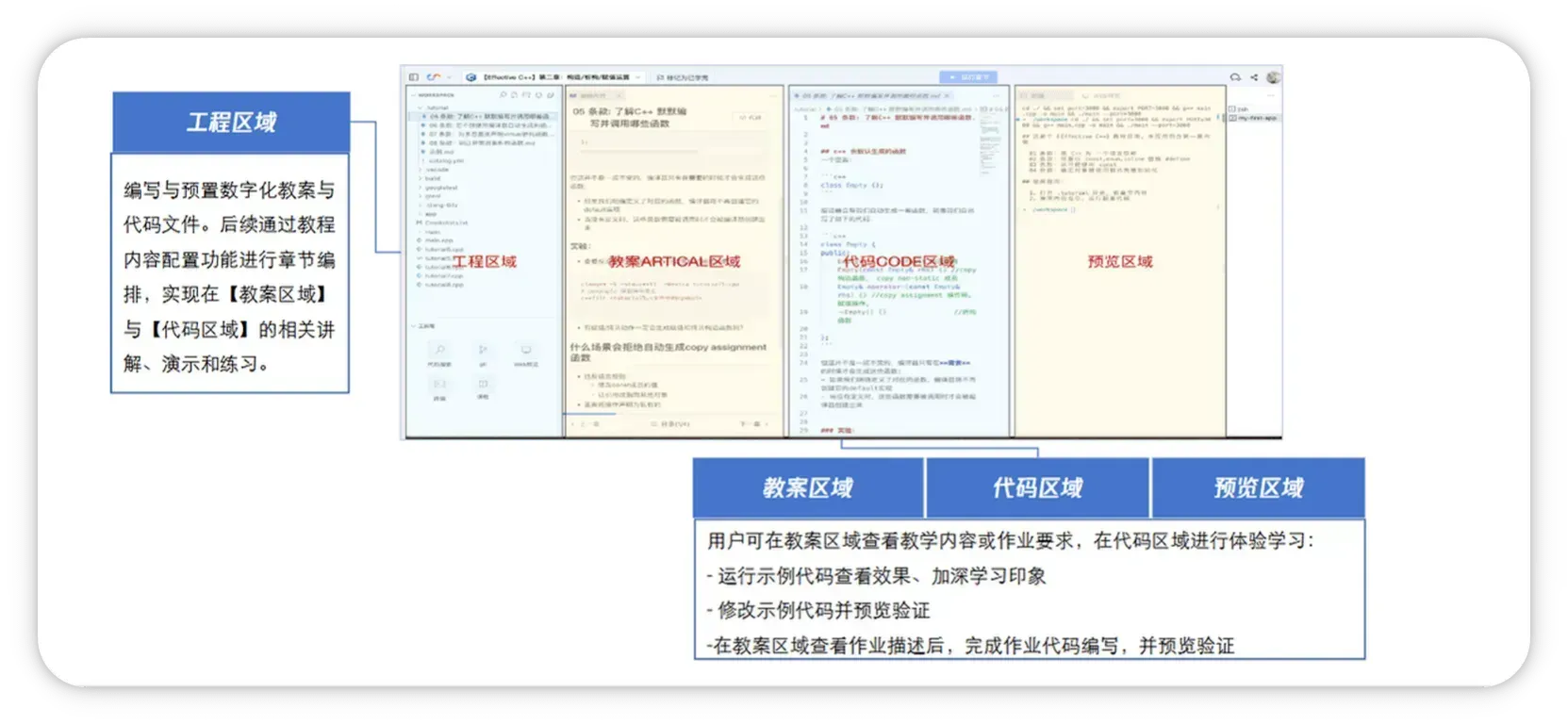
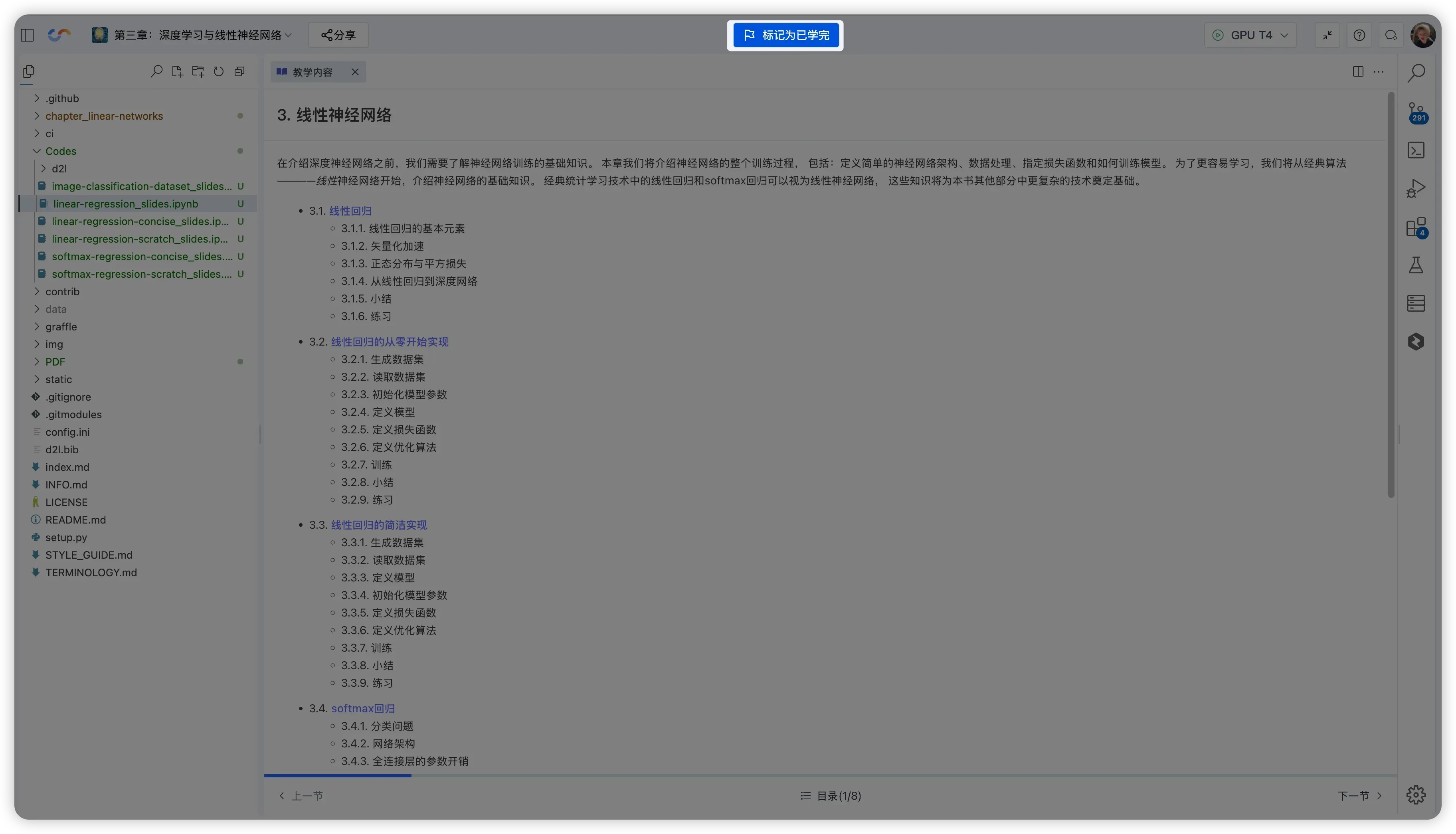
学习界面通常包含以下区域(不同课程可能略有差异):
- 工程区域:查看/打开项目文件。
- 教案区域:阅读讲解与步骤。
- 编码实训区域(部分课程):编辑代码并运行练习。
- 运行/输出区域:查看运行结果与日志。
二、课程导航与章节切换
你可以用以下方式快速定位到想学的章节:
- 上一节 / 下一节:适合连续学习。
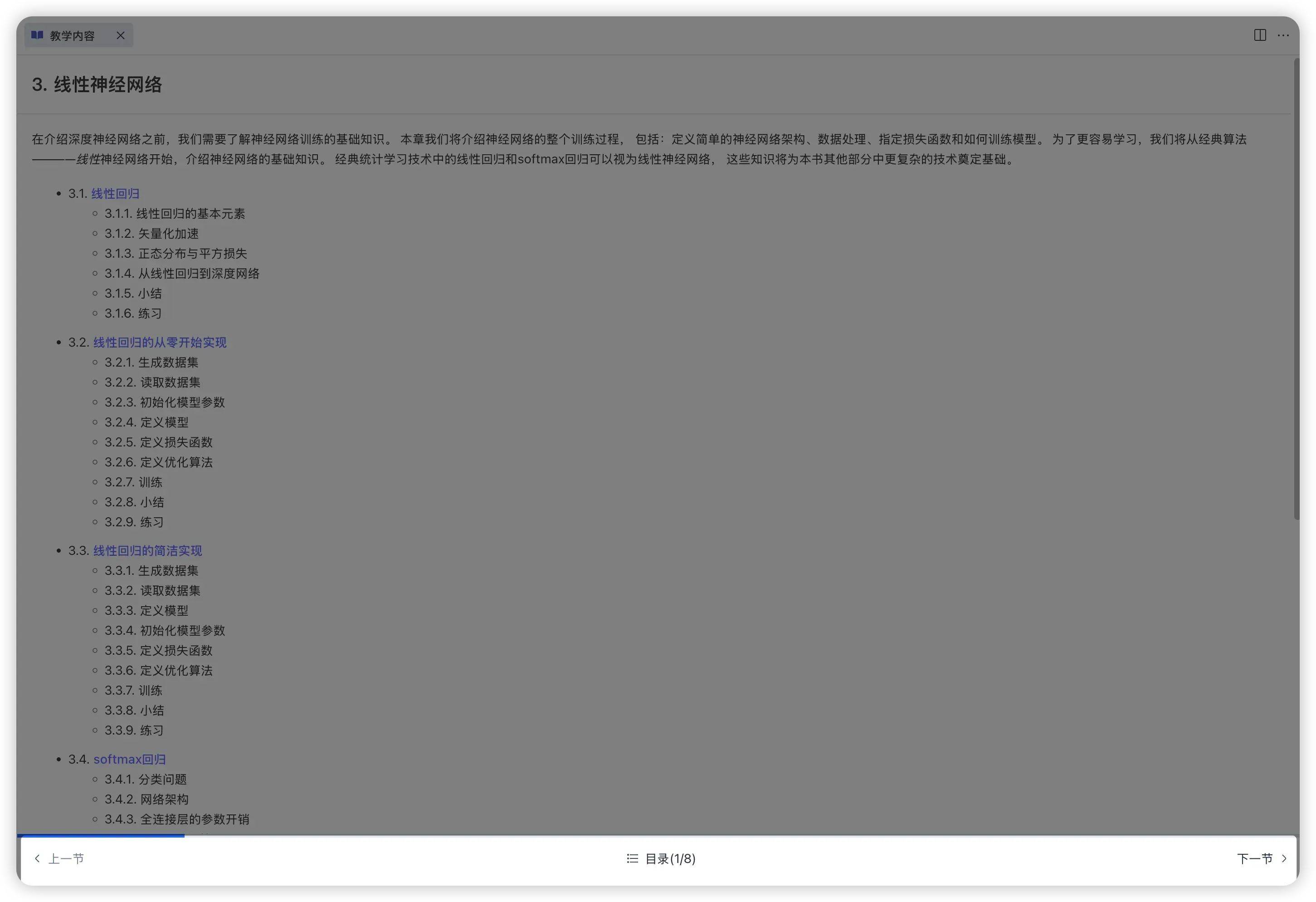
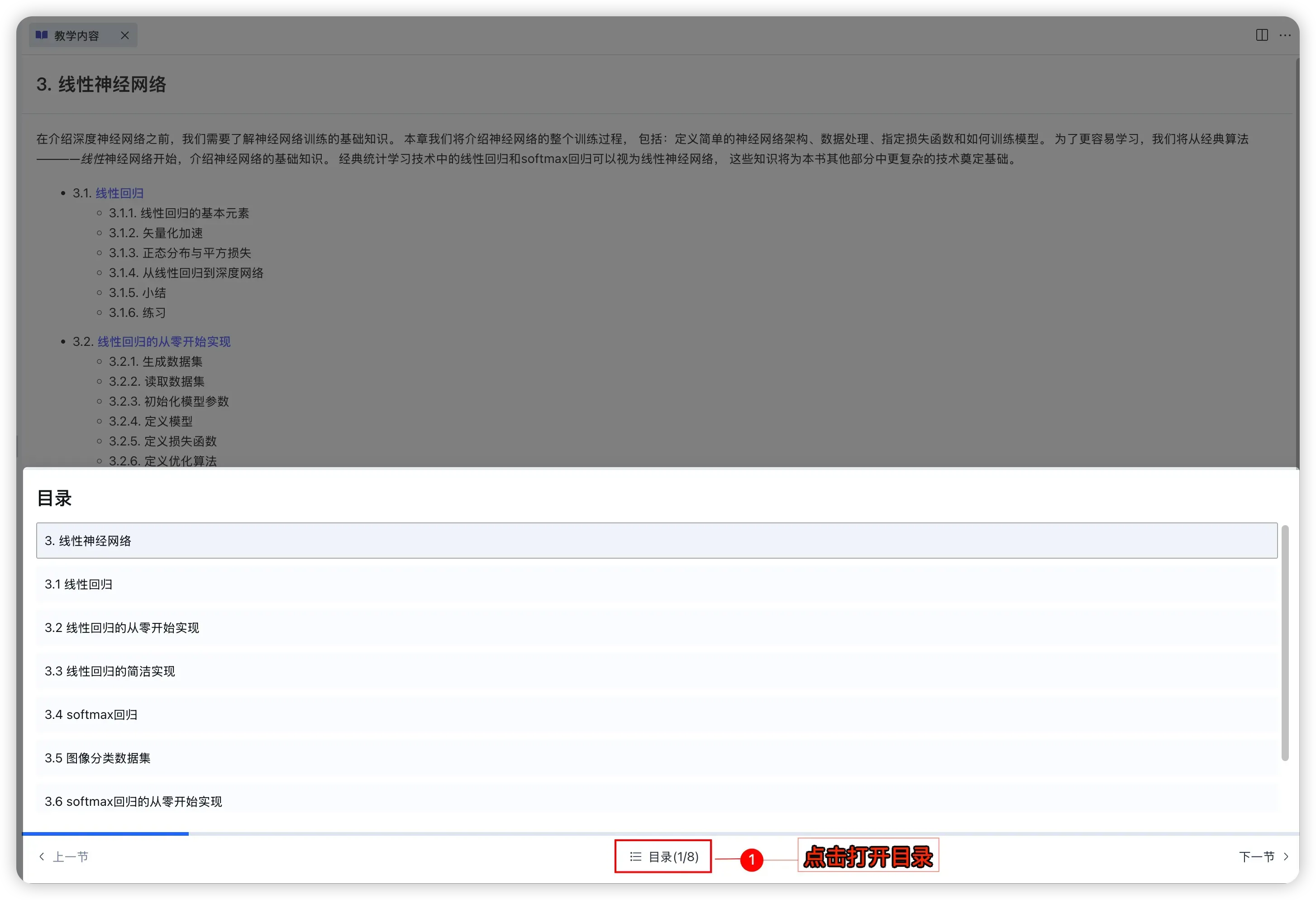
- 目录:查看整门课章节结构并跳转。
- 切换章节:点击左上角章节名称 → 选择 「切换章节」。
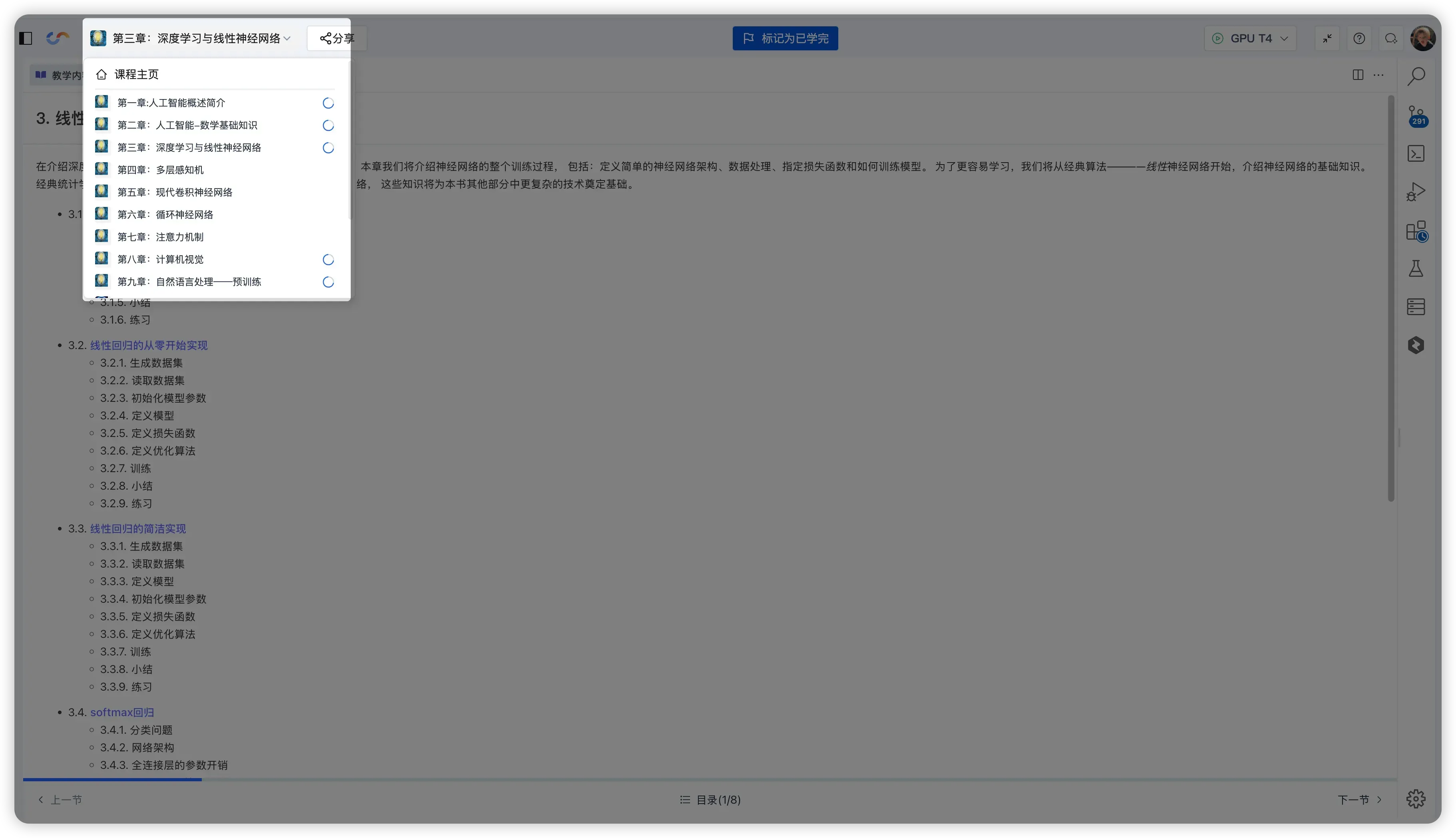
三、代码助手(可选)
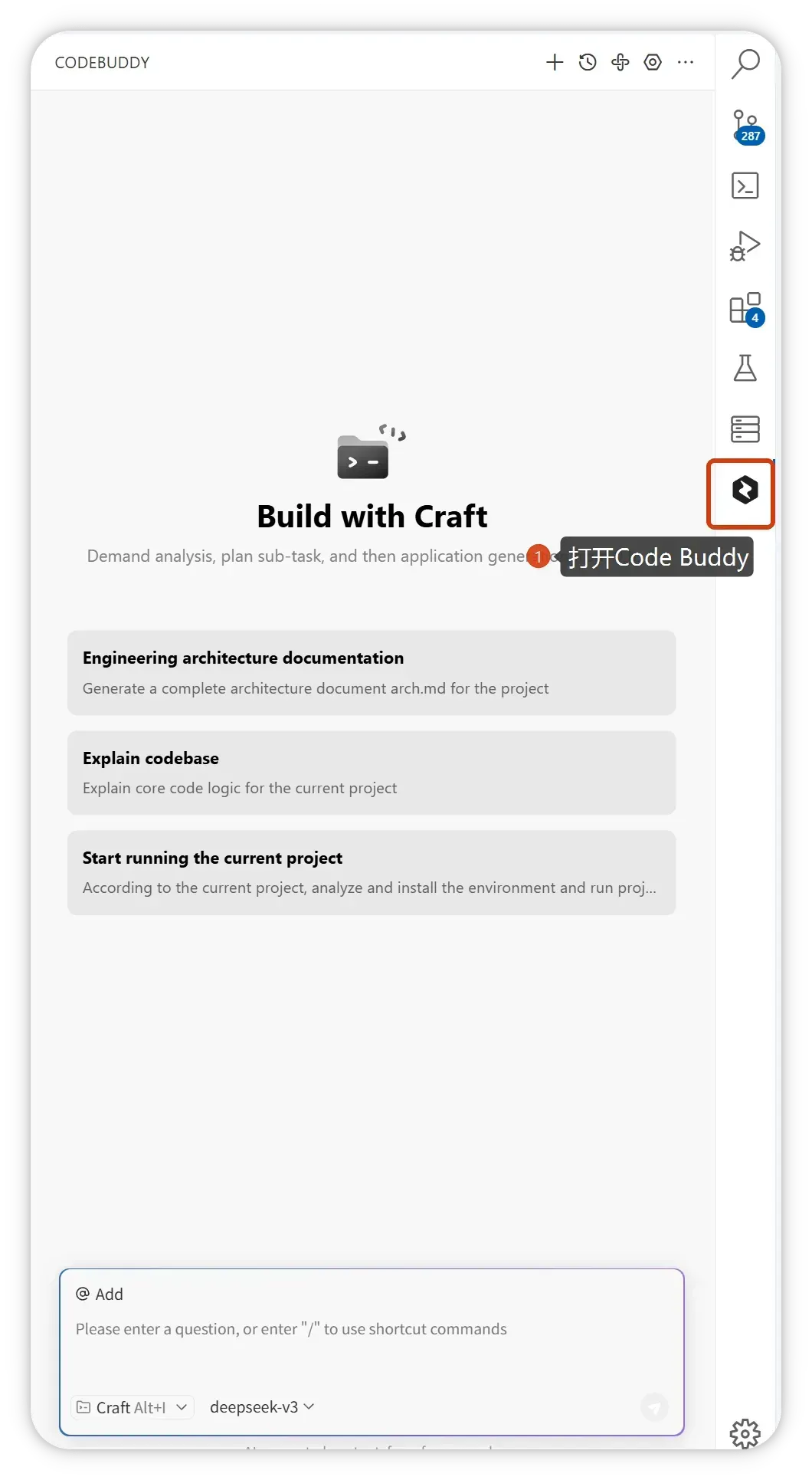
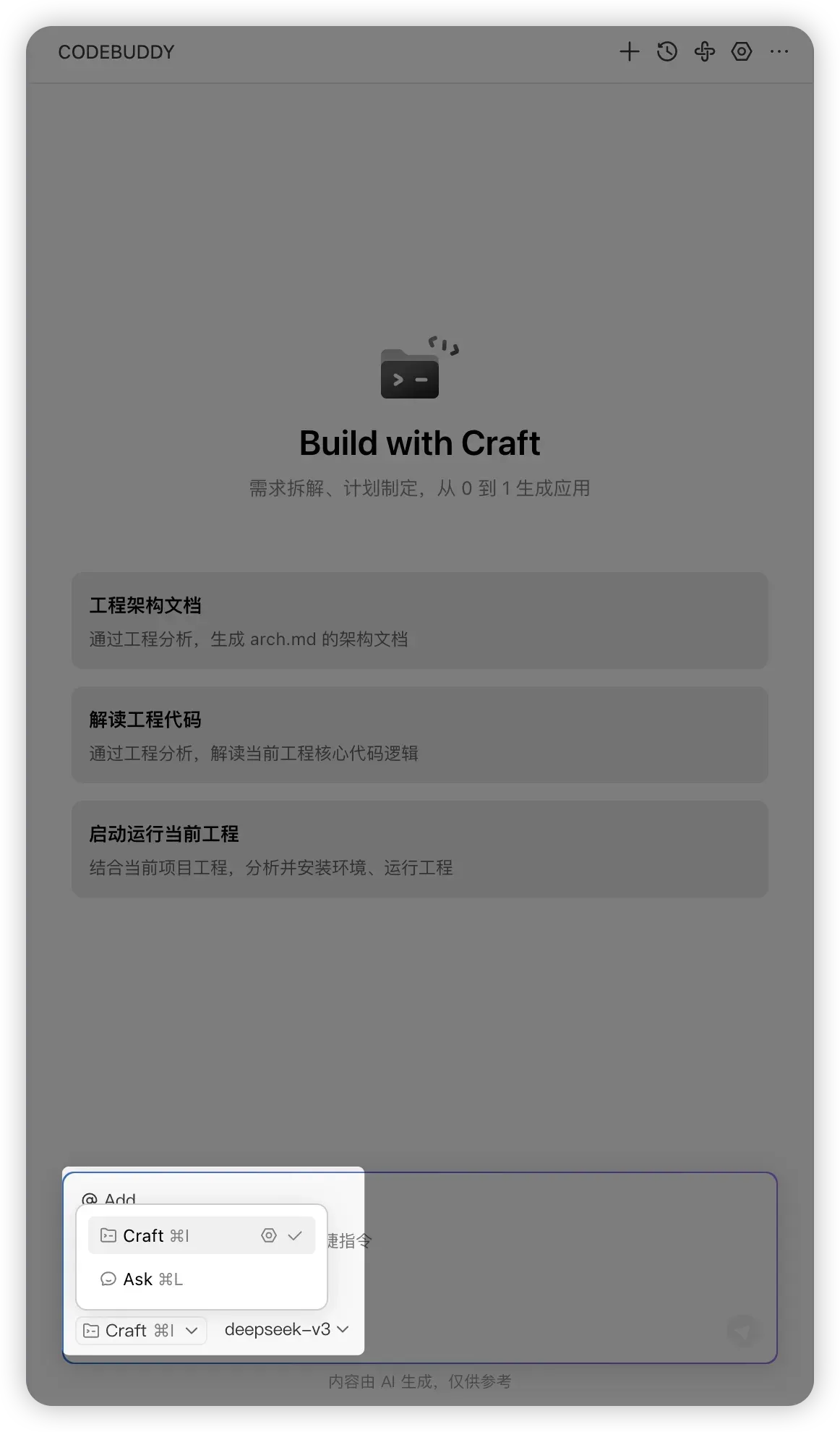
课程中需要理解代码、定位问题时,可以使用右侧的代码助手:
- 打开助手:点击右侧工具栏的 CodeBuddy 图标。
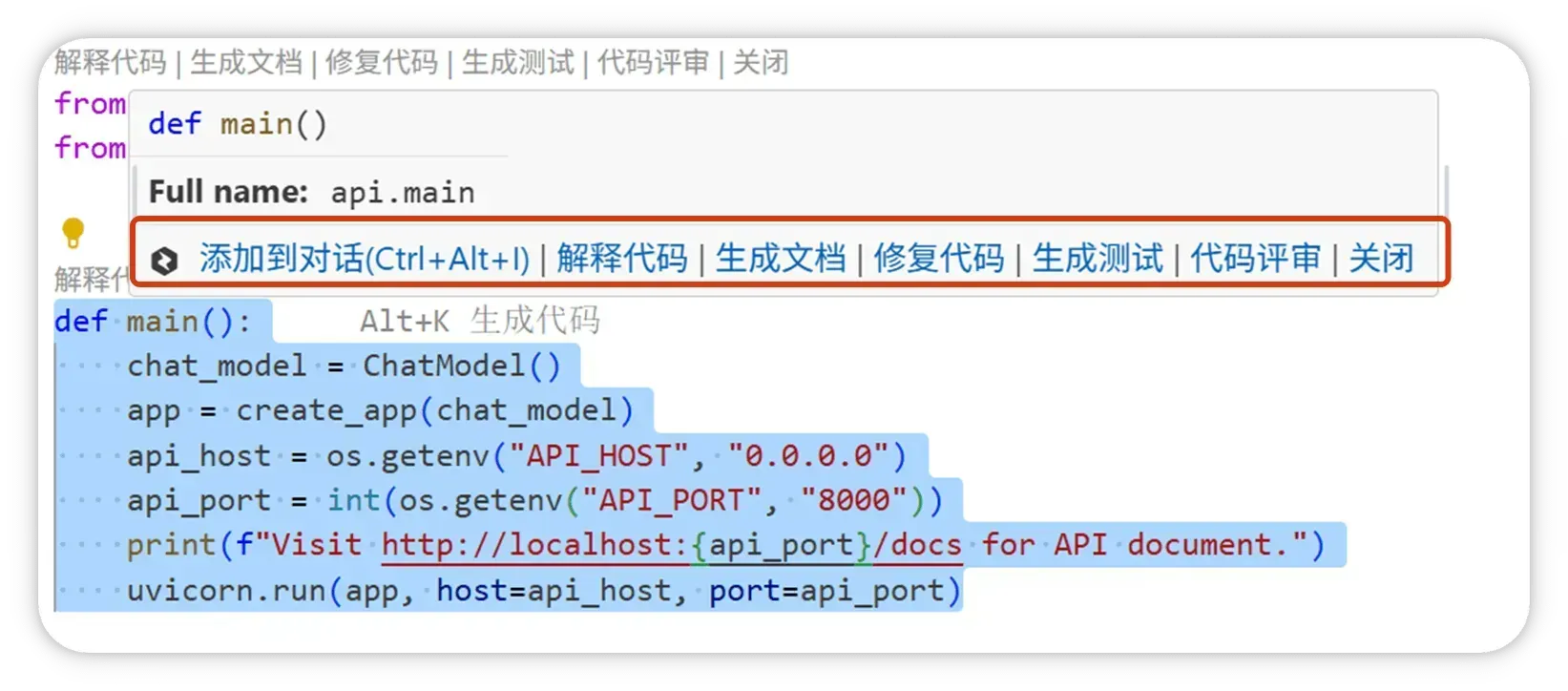
- 对选中代码提问:选中代码后,使用弹出的功能入口或右键菜单。
- 指定文件提问:在对话中用 @ 选择文件,再提问。
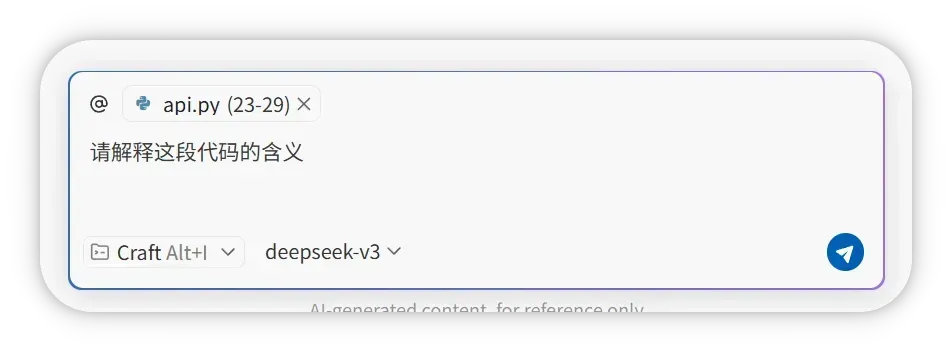
- Craft 模式(可选):适合“按一句话需求生成/改写代码”。
四、学习进度管理
1)标记章节已学完
完成本章后,点击右上角 「标记为已学完」,系统会记录你的学习进度。
2)查看内容更新
当章节内容有更新时,页面会出现 「内容有更新」 提示,点击即可查看变更内容。

3)快速继续学习
退出课程后,在课程首页点击 「继续学习」,可回到上次学习位置。
