创课/配置课程
概述
本页帮助你用最短路径完成四件事:创建课程、添加章节、管理章节(顺序/隐藏/删除)、配置教学小节。
快速流程
- 创建课程:点击「个人中心」→ + 创建课程 → 填基础信息
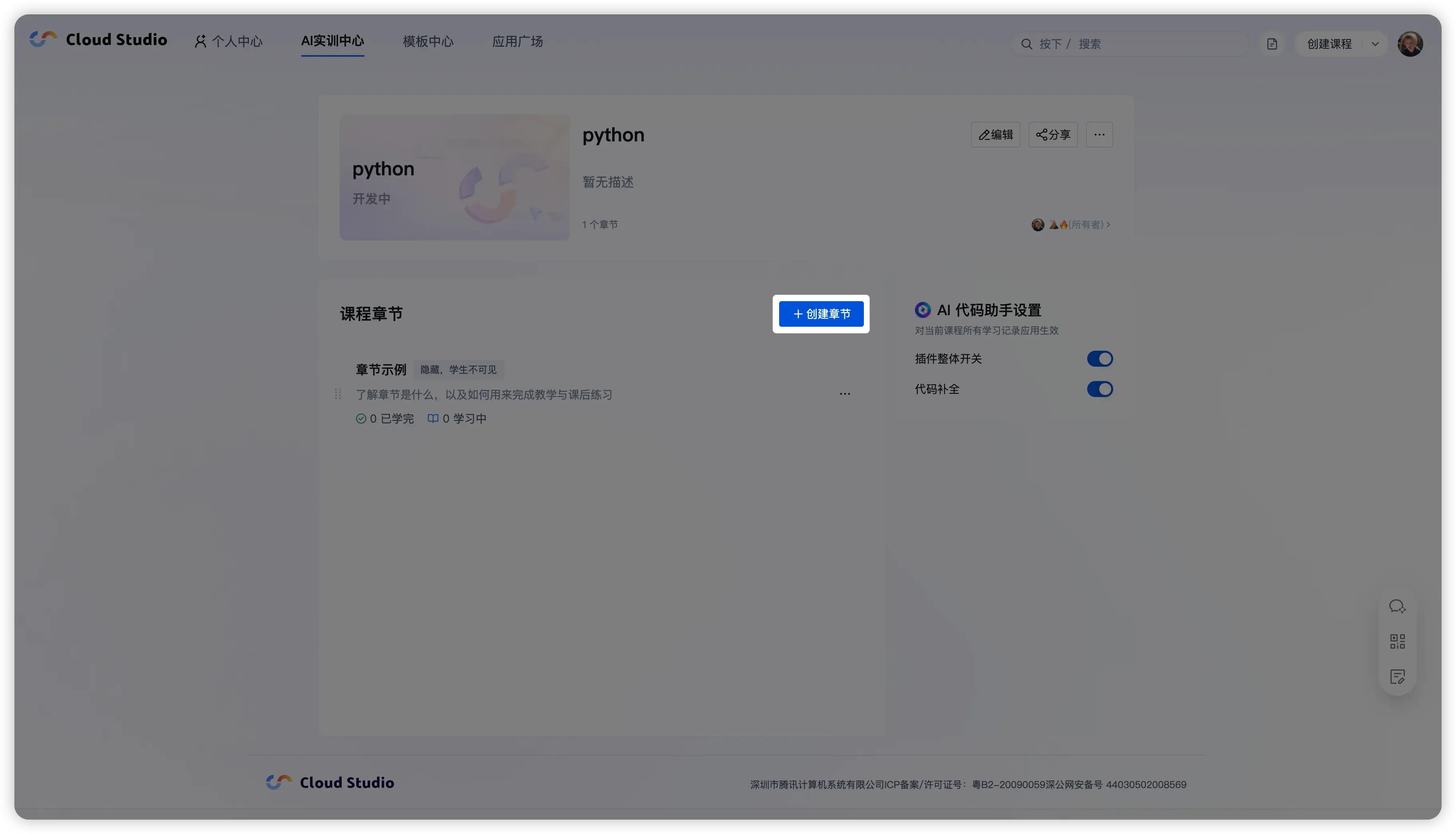
- 添加章节:在课程页点 「+ 添加章节」 → 选择「模板 / Git 导入 / 复刻」
- 章节管理:在课程页的章节列表中管理 顺序/可见性/删除
- 配置教学:点 「添加小节」 → 选教案/练习文件 → 配运行命令/视频 → 保存
若你需要 智能批改 或 查看学员学习状况,文末有快捷入口。
一、创建课程
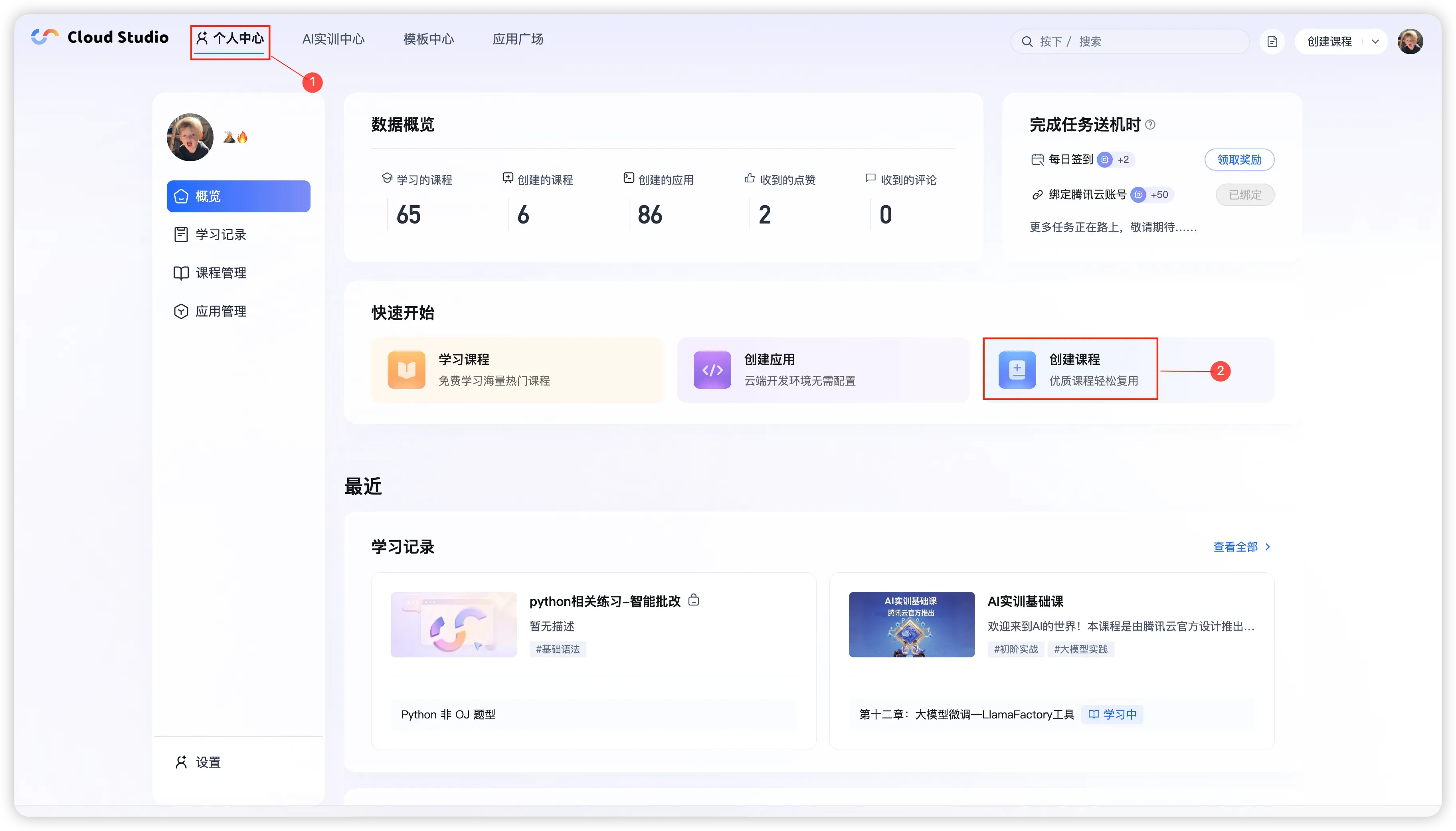
1)进入创建入口
- 登录
cloudstudio.net - 顶部导航进入 「个人中心」
- 点击 「+ 创建课程」
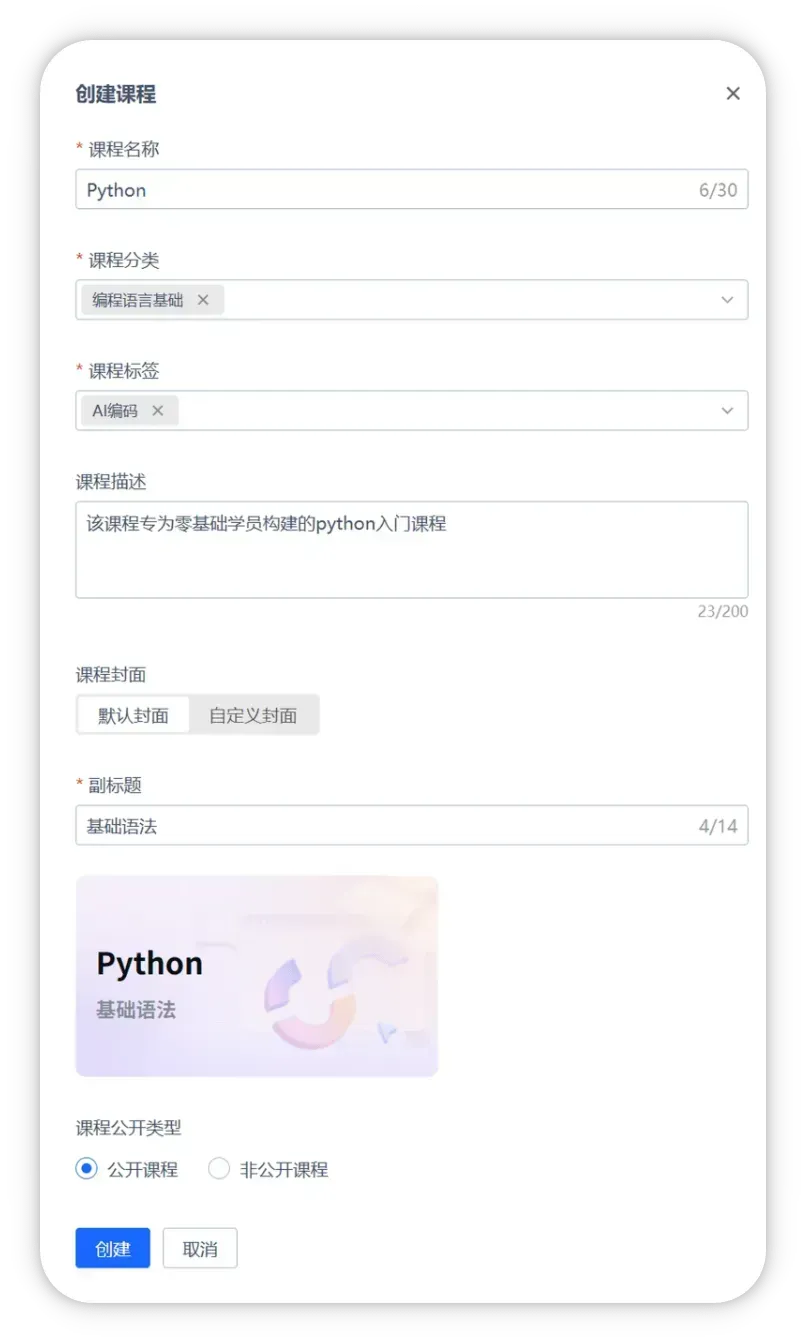
2)填写基础信息
- 课程名称:尽量短(建议 ≤ 30 字),让学生一眼看懂主题
- 课程分类 / 标签:按课程方向选择即可(标签建议 1–2 个)
- 课程描述:用 1–2 句话说明学什么、做到什么
- 课程封面 / 副标题:可选(需要时再配)
- 课程公开类型:
- 公开课程:所有用户可见
- 非公开课程:仅自己及邀请的用户可见(需要智能批改时请用非公开课程)
二、添加章节
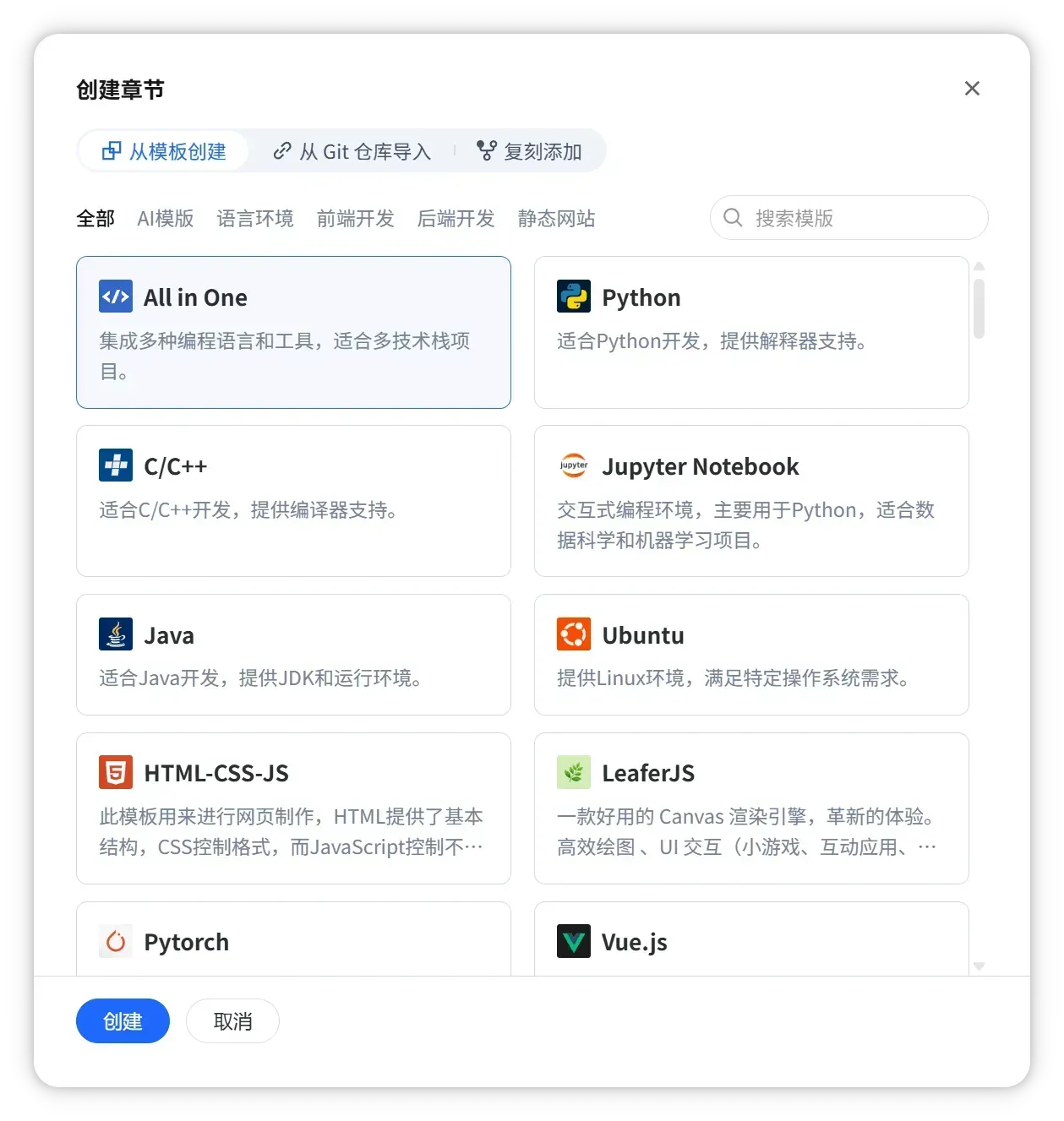
在课程页点击 「+ 添加章节」,会弹出「模板选择」。
方式 1:从模板创建
info
最快的方式
- 选择 「从模板创建」
- 选一个模板
- 点击 「创建」
方式 2:从 Git 仓库导入
info
适合代码内容
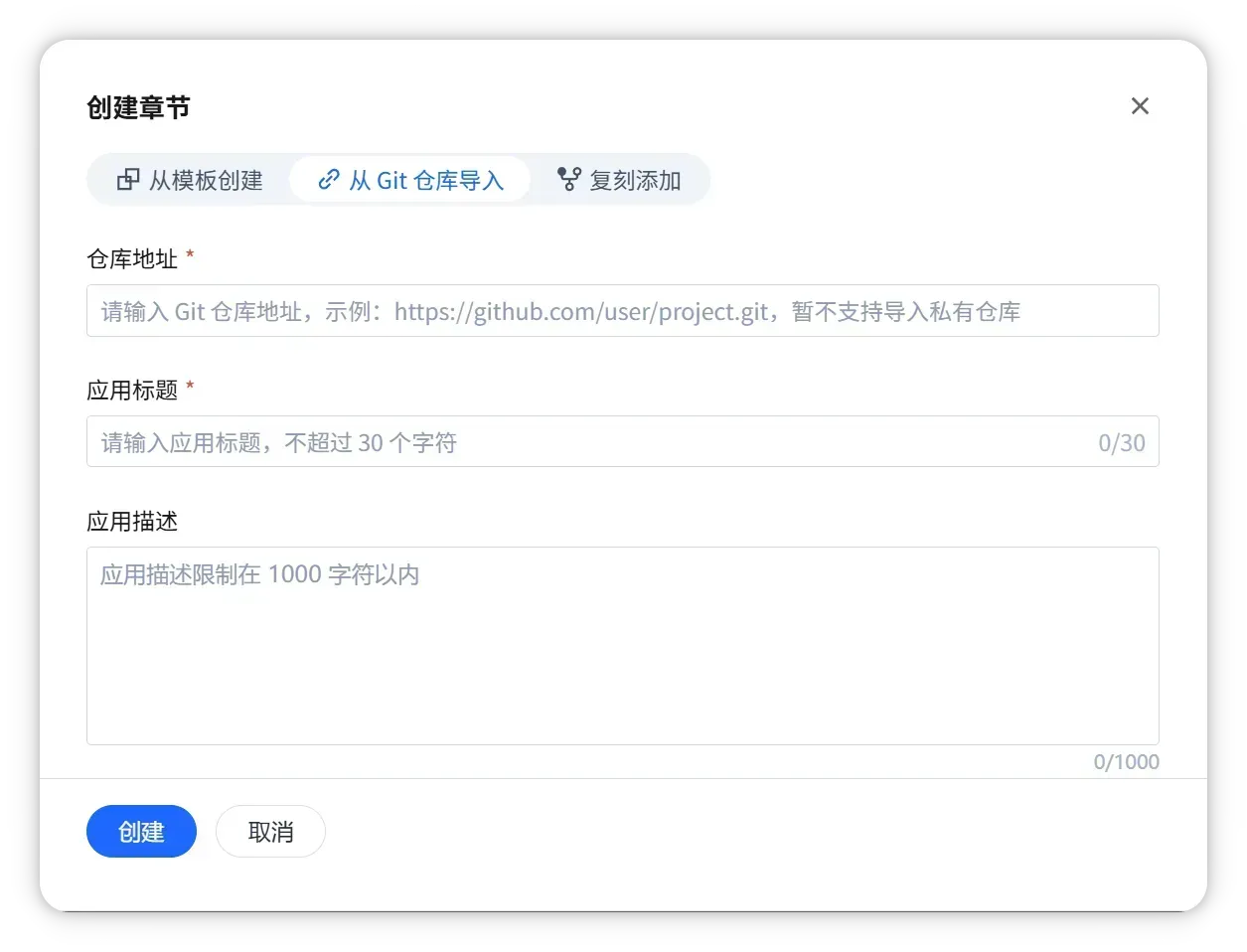
- 选择 「从 Git 仓库导入」
- 填 仓库地址(如
https://github.com/xxx/xxx.git)和 章节标题 - 点击 「创建」
方式 3:复刻添加
info
复用已有章节/应用
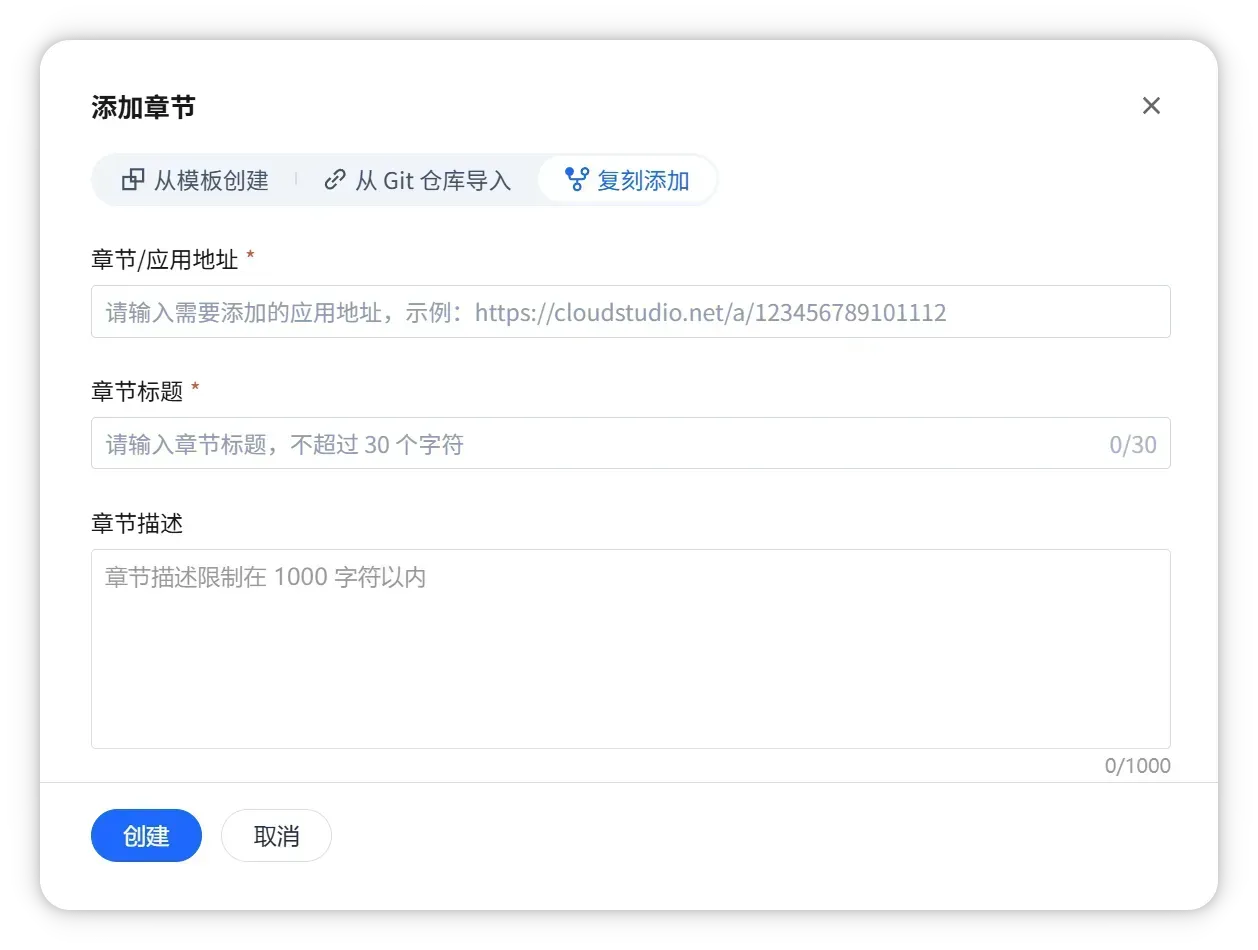
- 选择 「复刻添加」
- 填 章节/应用地址 与 章节标题
- 点击 「创建」
章节/应用地址怎么填?
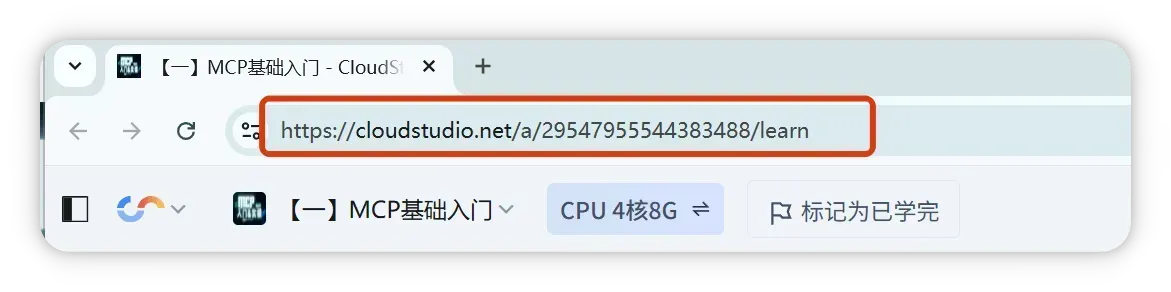
- 打开目标章节/应用页面
- 复制地址中的
https://cloudstudio.net/a/数字ID/这一段(例:https://cloudstudio.net/a/29547955544383488/)
warning
章节描述中不可有链接,否则会导致创建失败。
三、章节管理(顺序 / 隐藏 / 删除)
章节管理用于控制“学生看到什么、按什么顺序学”。
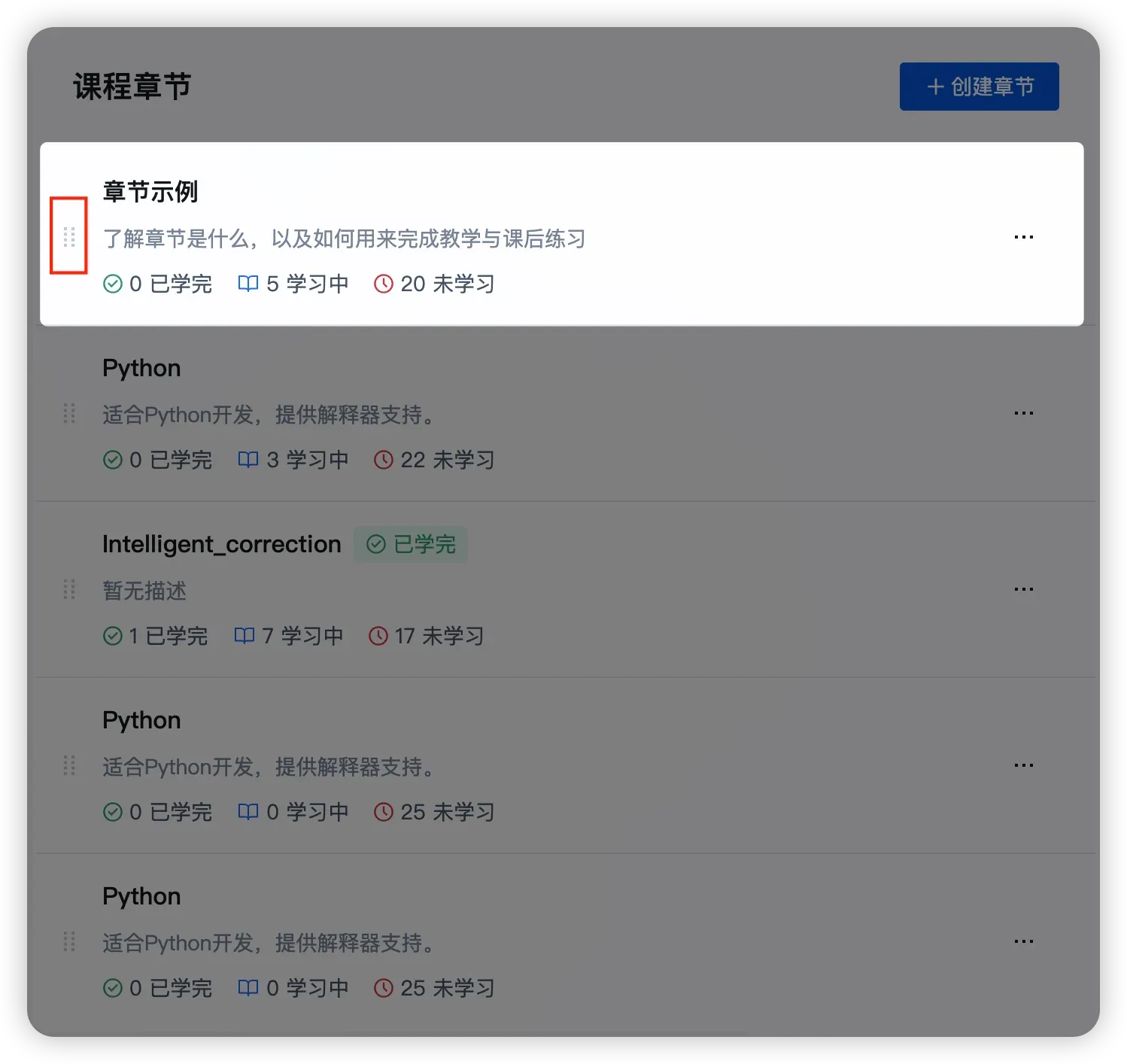
- 排序:在章节条目前面的排序入口/拖拽手柄进行调整
- 隐藏/删除:在章节条目右侧 「...」 菜单中操作
1)调节章节顺序
用途
调整章节在课程中的展示顺序,也会影响学习路径的先后。
操作
在课程页章节列表中,拖拽章节前面的排序手柄调整顺序(如页面提供“上移/下移”,也可在对应入口操作)。
2)隐藏 / 公开章节(默认隐藏)
规则说明
- 新建章节默认隐藏。
- 隐藏后可见范围:仅 课程所有者 / 老师 / 助教 可见;对学生及其他非上述角色用户隐藏。
用途
备课中、未配置完成或不想对学员开放时,先保持隐藏。
操作
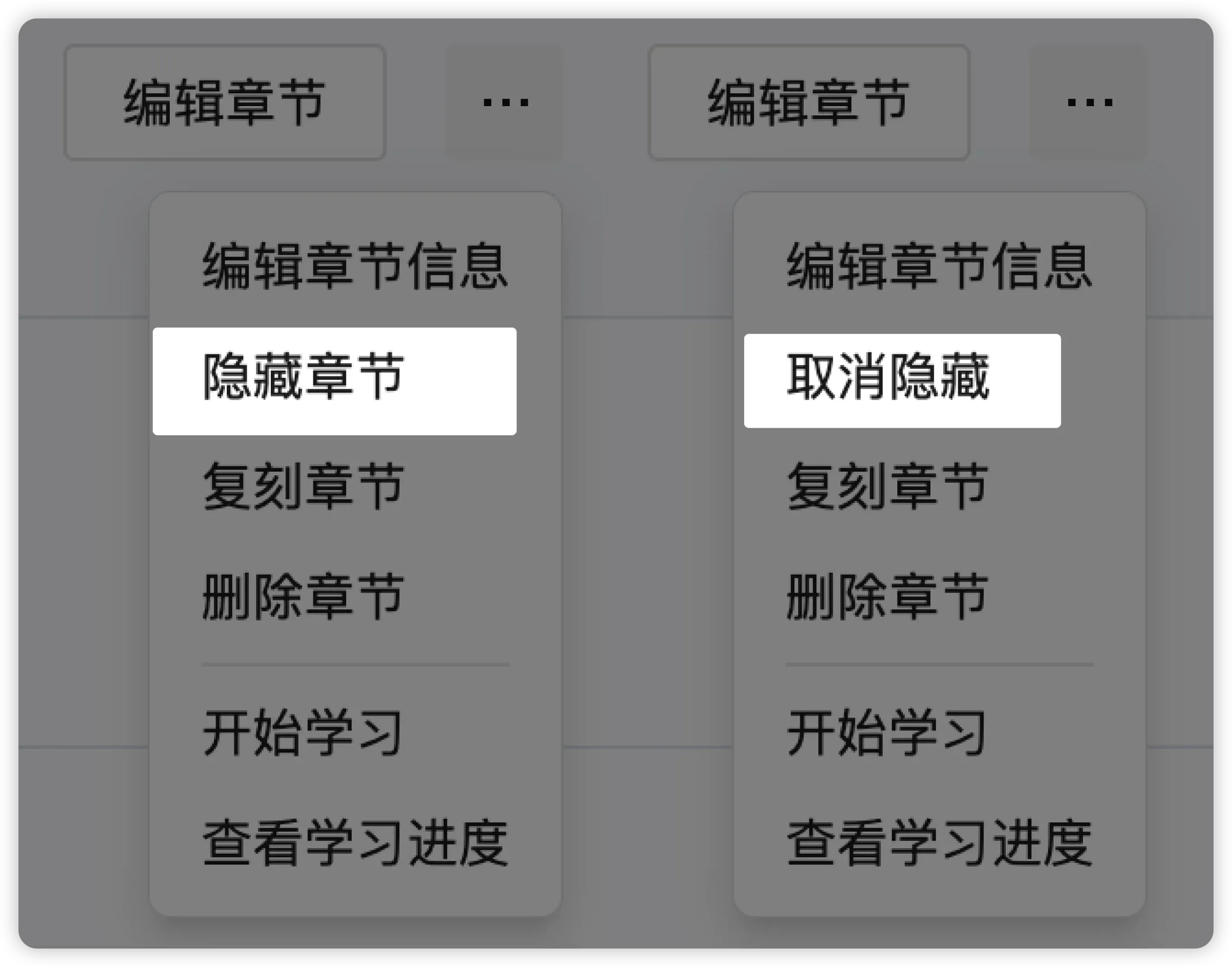
章节右侧 「...」 → 「隐藏章节」 / 「取消隐藏」。
3)删除章节(含二次确认)
权限与确认
- 课程所有者:可删除该课程的所有章节。
- 老师/助教:只能删除自己创建的章节。
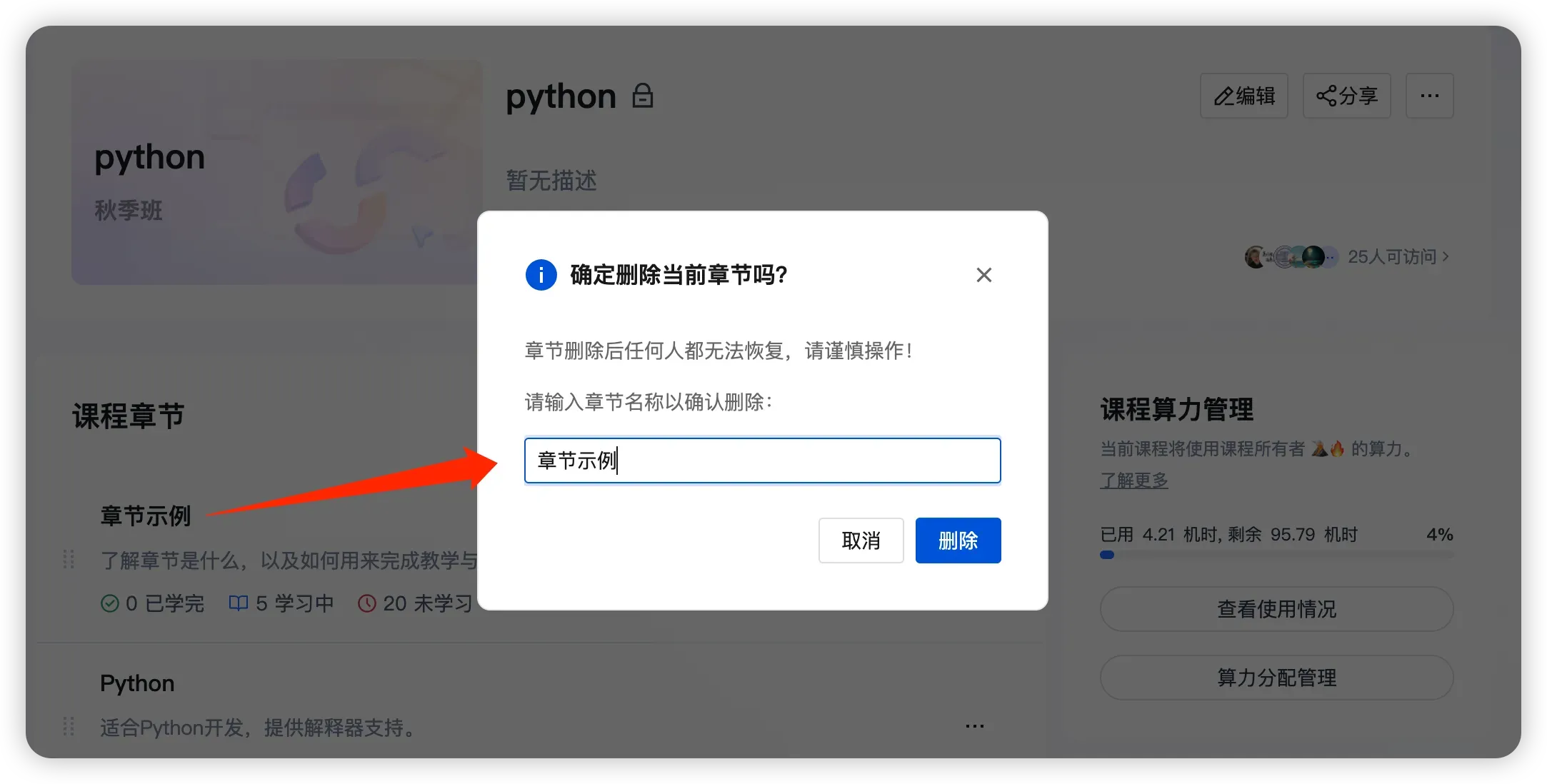
- 删除时会弹出二次确认对话框,避免误操作。
操作
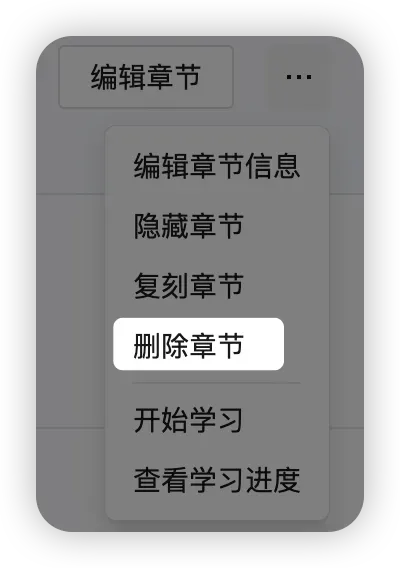
章节右侧 「...」 → 「删除章节」 → 在确认弹窗中输入删除的章节名称即可再次确认。
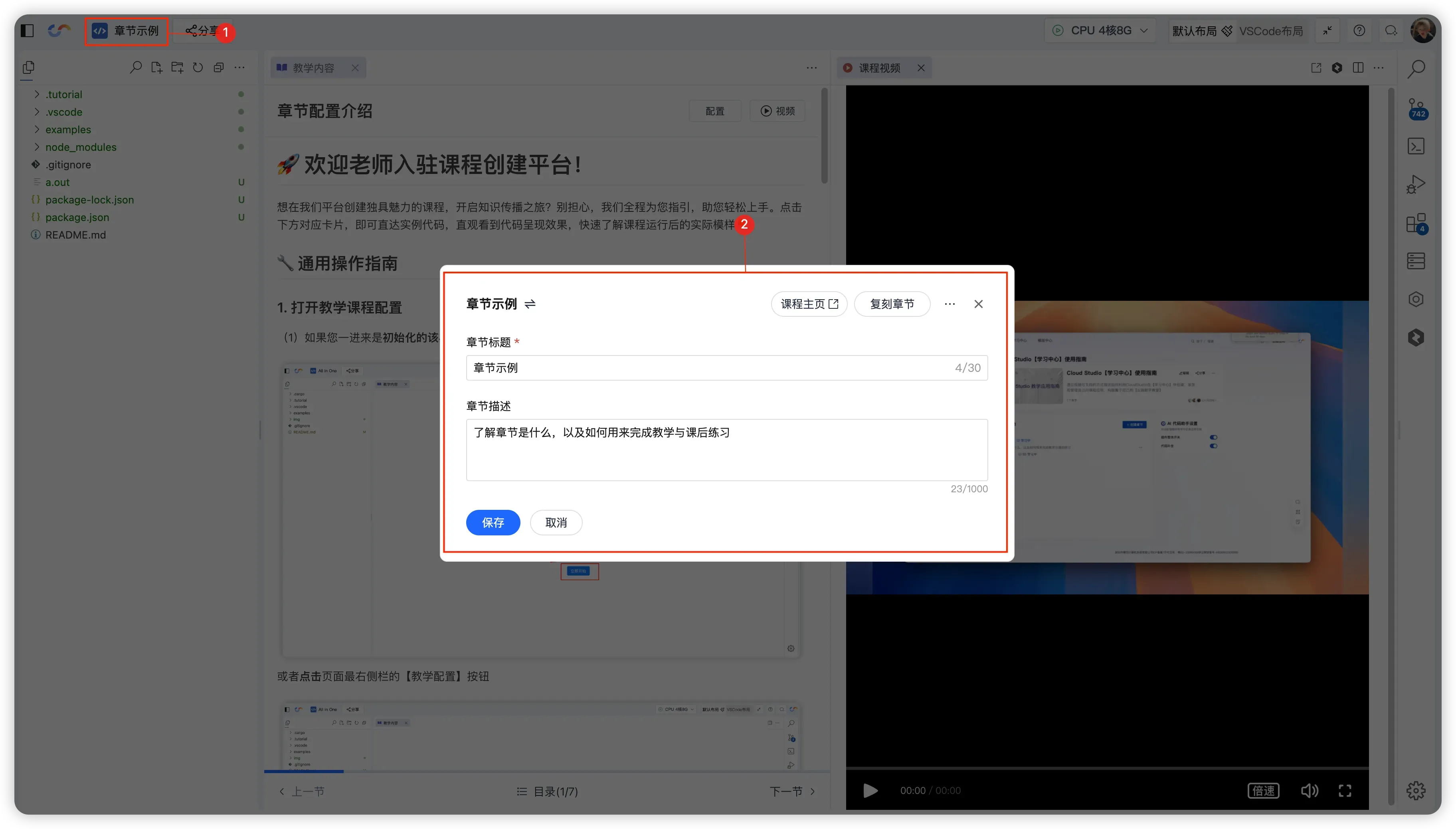
四、编辑章节信息
你可以随时修改章节的标题与描述。
-
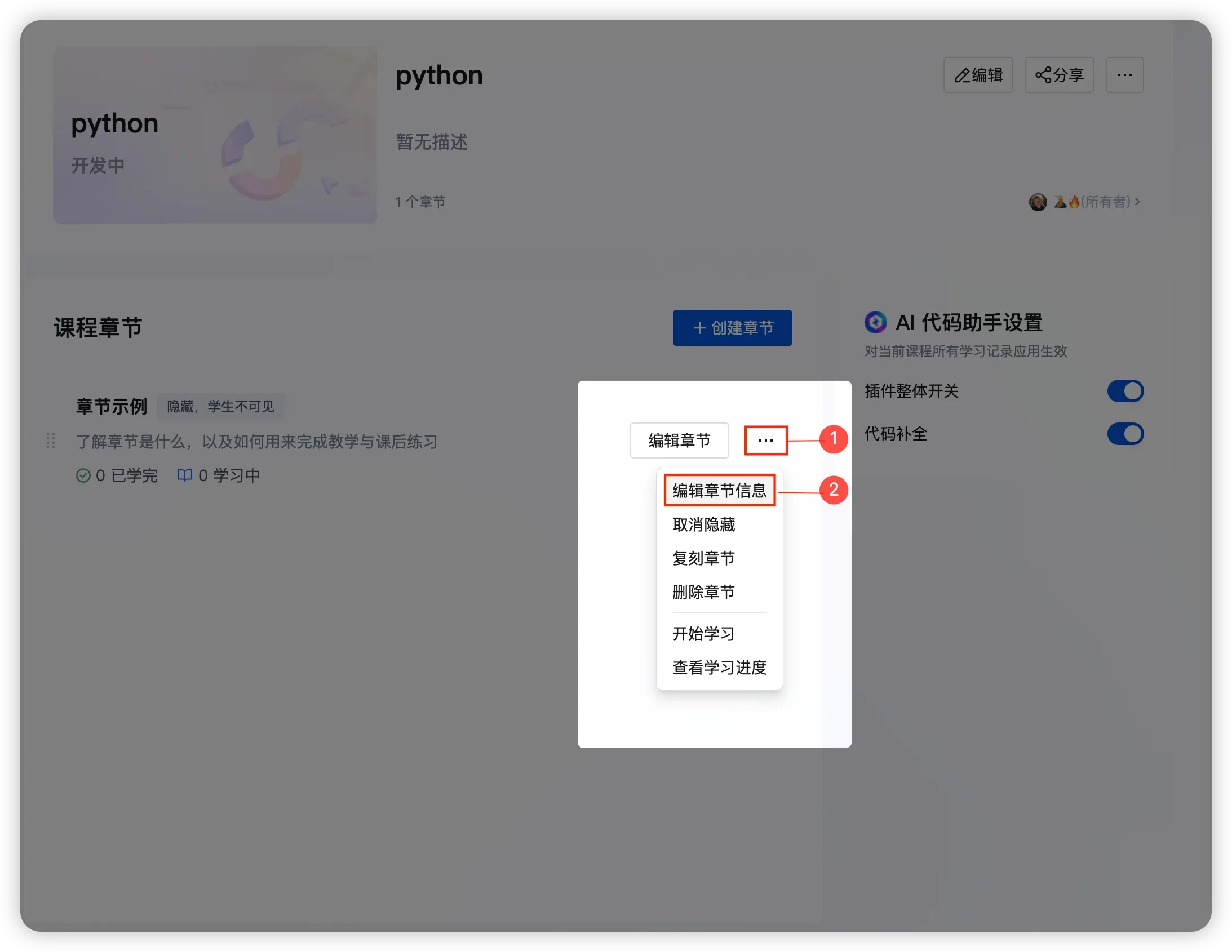
方式 1(课程页):章节右侧 「...」 → 「编辑章节信息」
-
方式 2(编辑模式):进入章节工作空间 → 左上角章节名称
五、配置课程流程(教学配置)
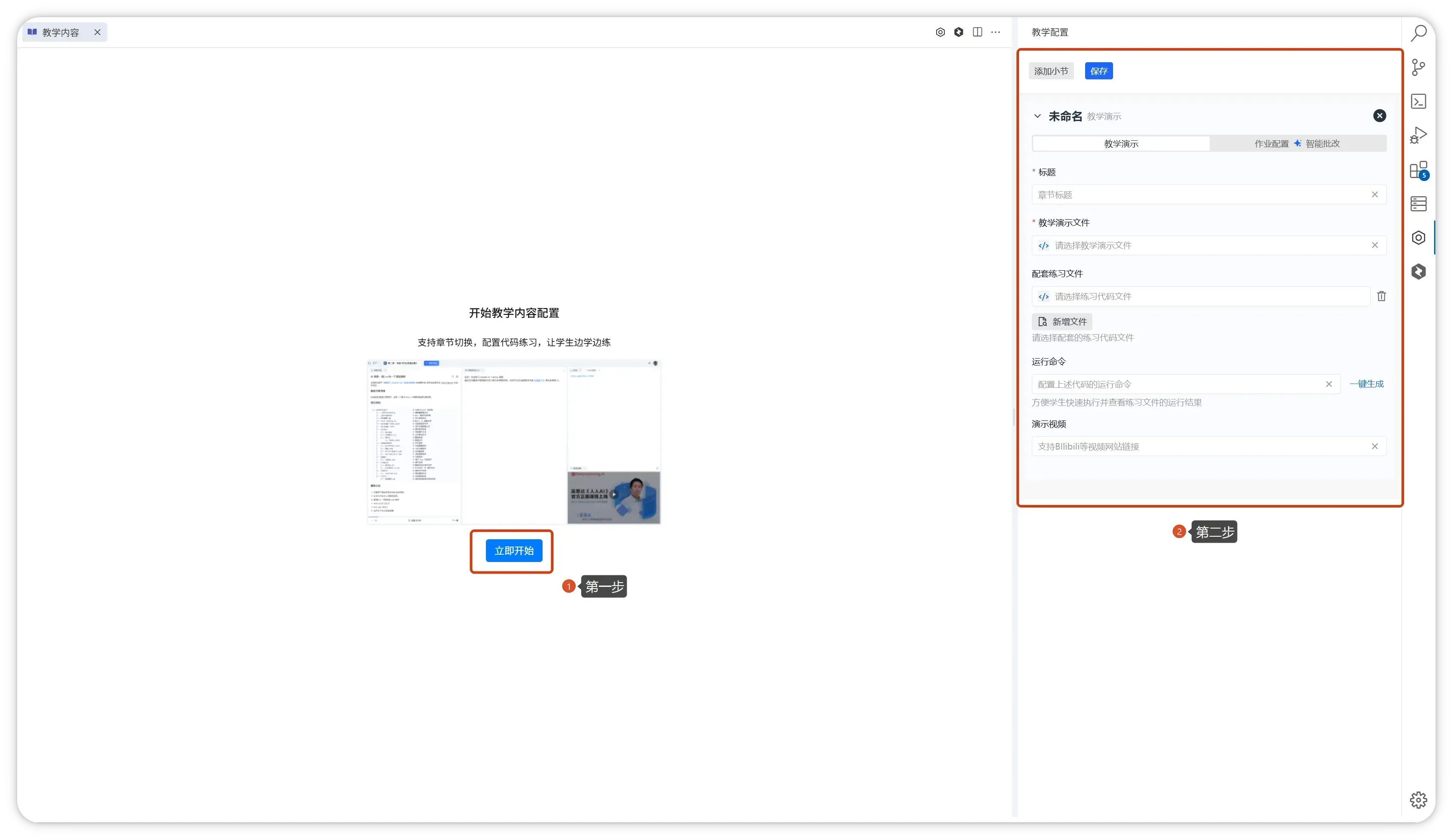
1)打开教学配置
-
首次配置:点击页面的 「立即开始」
-
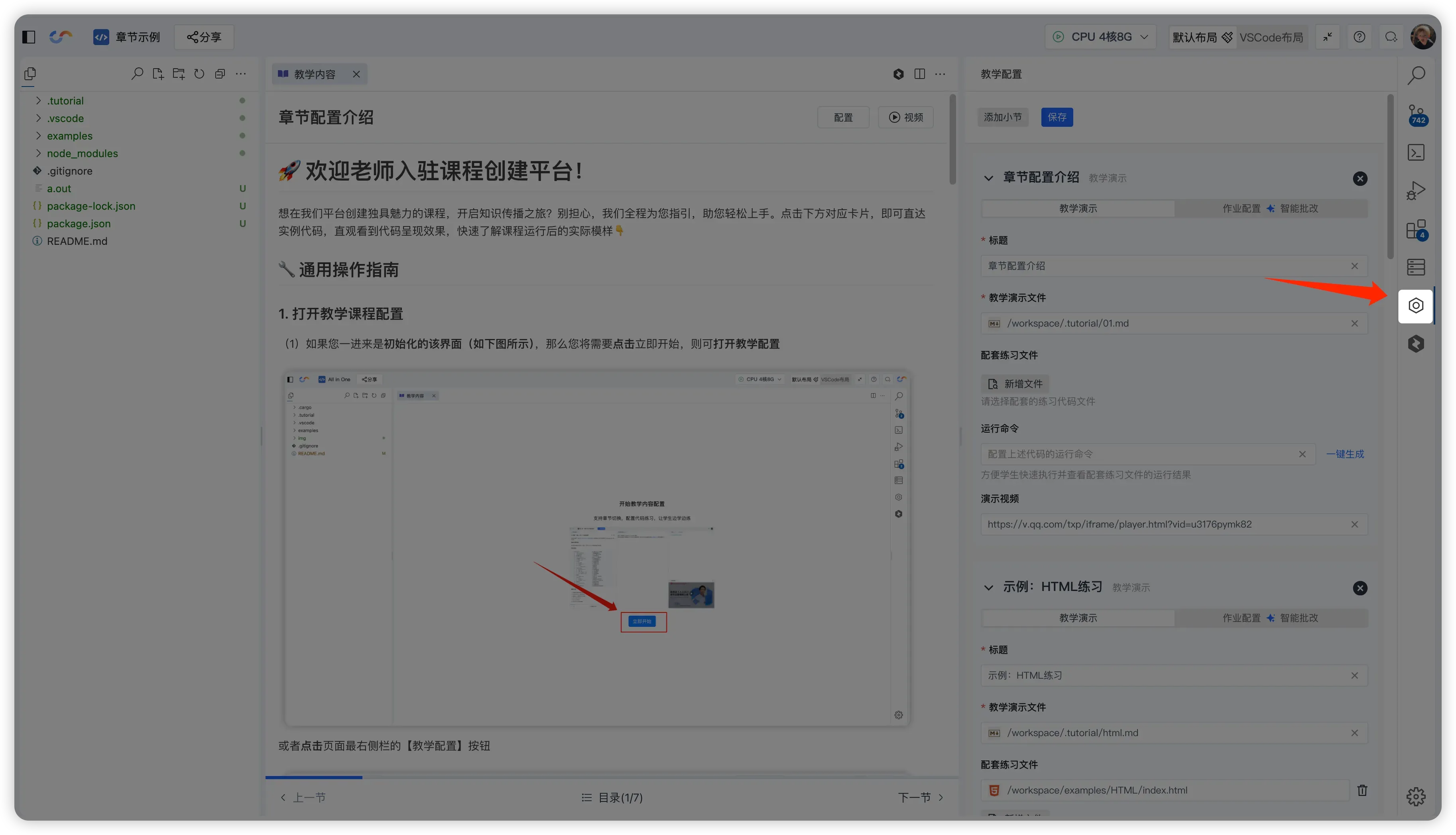
已配置过:点击页面最右侧的 箭头/编辑入口 进入配置
2)添加小节并按顺序配置
- 点击 「添加小节」
- 填 小节标题(一句话概括本节学什么)
- 选择 教学内容文件(教案):支持 Markdown / PDF / Word
- 选择 练习文件(代码):可添加多个文件
- 配 运行命令:可用「一键生成」,不满足时再手动修改
- 配 演示视频:粘贴公开视频链接(可选)
- 点击 「保存」
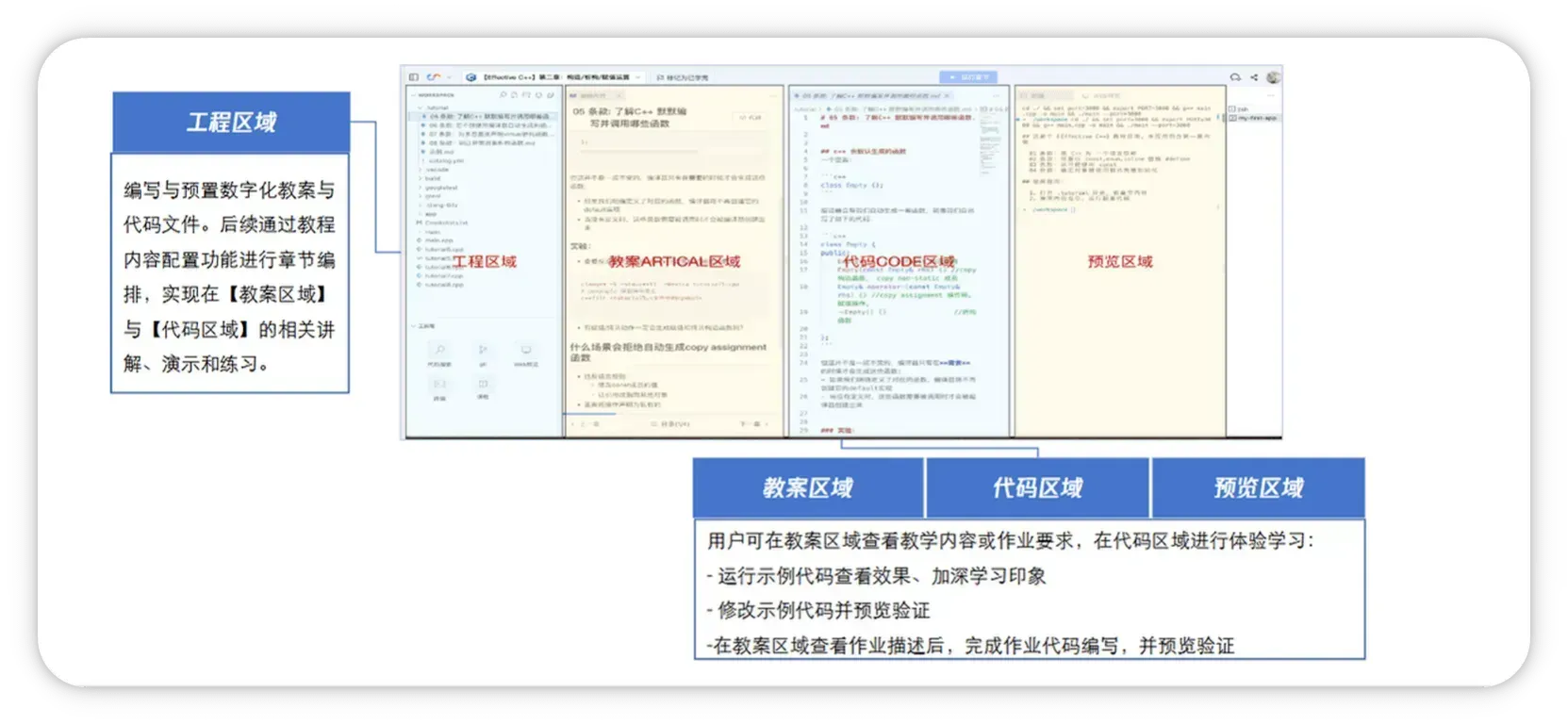
tip
只做课堂演示时,按上述步骤配置“教案+练习+运行”即可。