机时分配
概述
机时分配用于 非公开课程:课程所有者可以给学生设置可用机时上限,避免无序消耗。
重要说明
- 资源来源:分配给学生的机时来自课程所有者的账户额度。
- 费用结算:学生使用产生的费用由课程所有者承担。
快速流程
- 创建 非公开课程 并添加章节
- 在课程页开启 为学生分配算力,设置上限
- 在 查看使用情况 中监控与调整
一、使用前提
- 仅 非公开课程 支持机时分配
- 课程所有者:可开启并修改分配方案(全局生效)
- 老师/助教:仅可调整单个学生机时;若所有者更新方案,会同步覆盖到全体学生
二、创建非公开课程
- 进入个人中心 → 点击 「创建课程」
- 在课程信息里选择 「非公开课程」
- 点击 「创建」

备注
更多课程创建细节可参考:课程创建。
三、开启机时分配
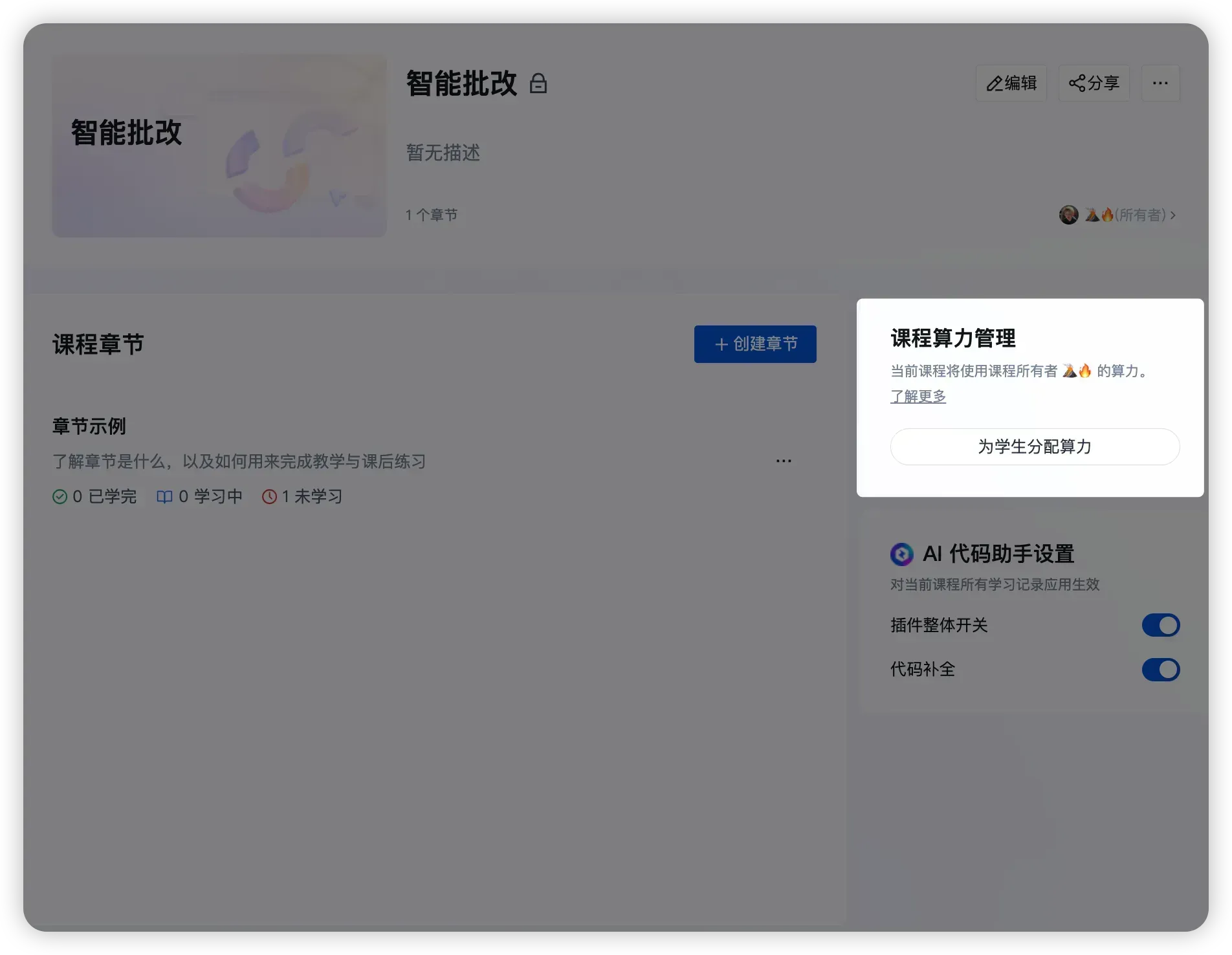
- 在课程页面点击 「为学生分配算力」
- 设置两个关键参数:
- 课程总机时上限:课程可用的总额度
- 个人可用机时:单个学生可用的额度
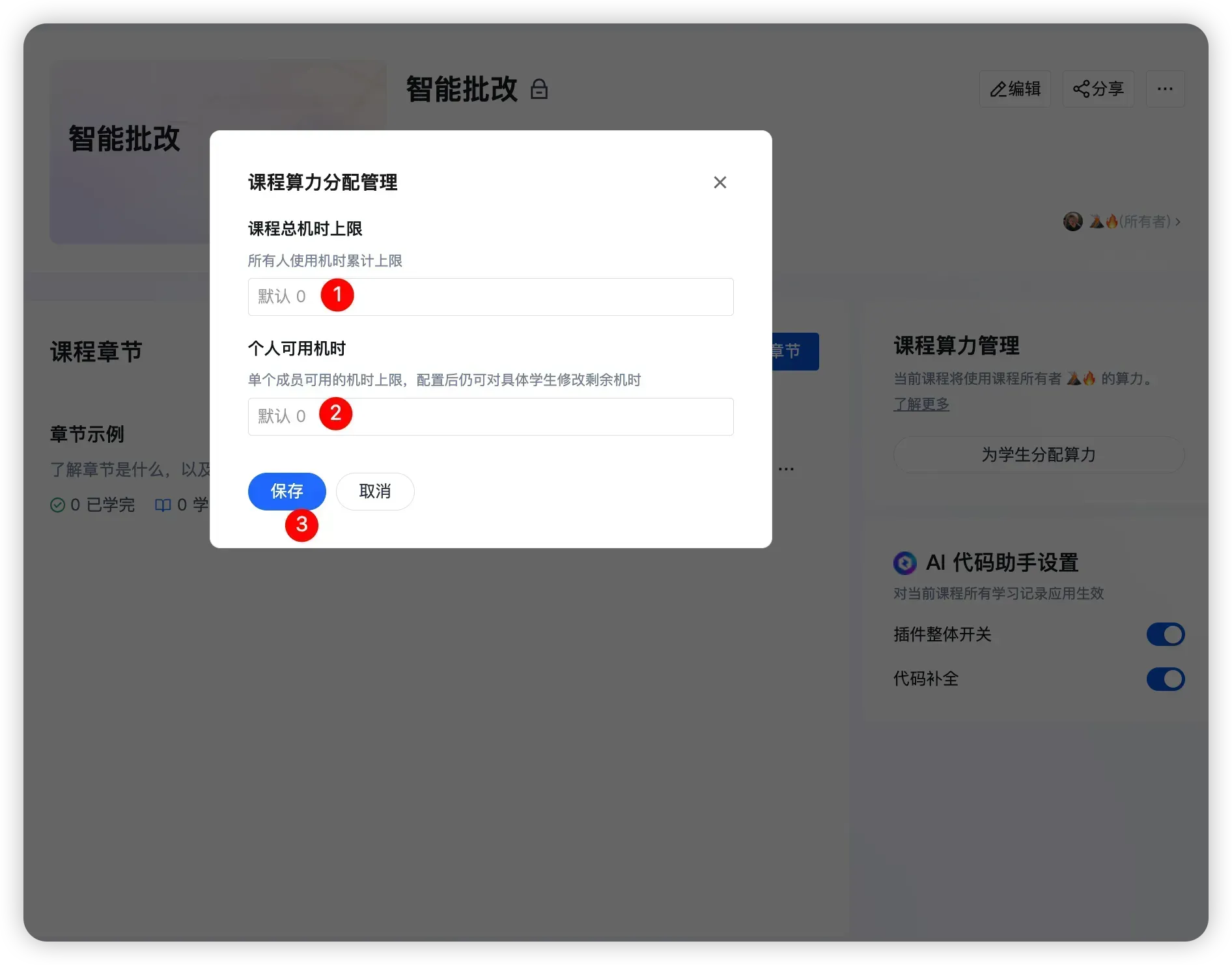
- 点击 「保存」
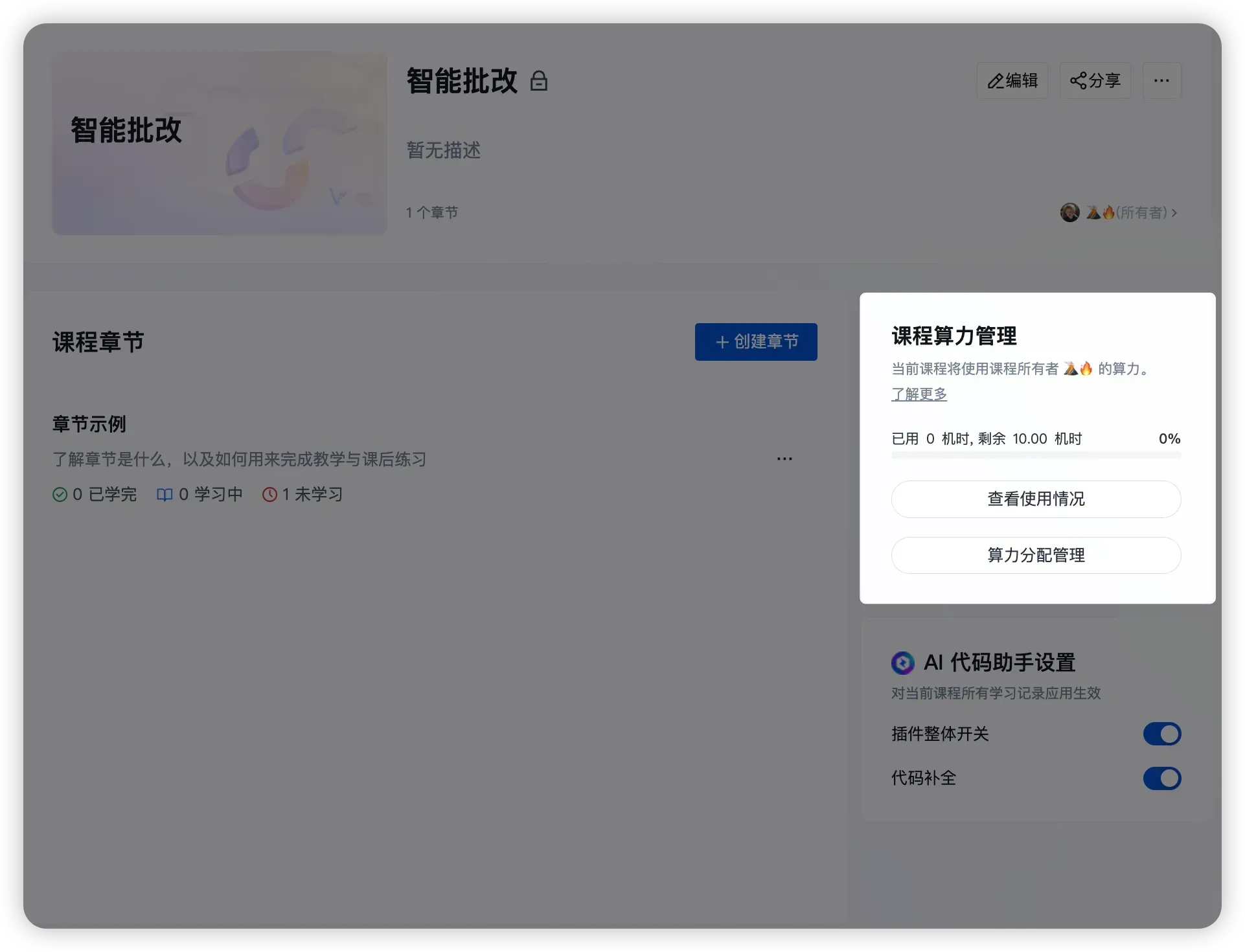
四、日常管理
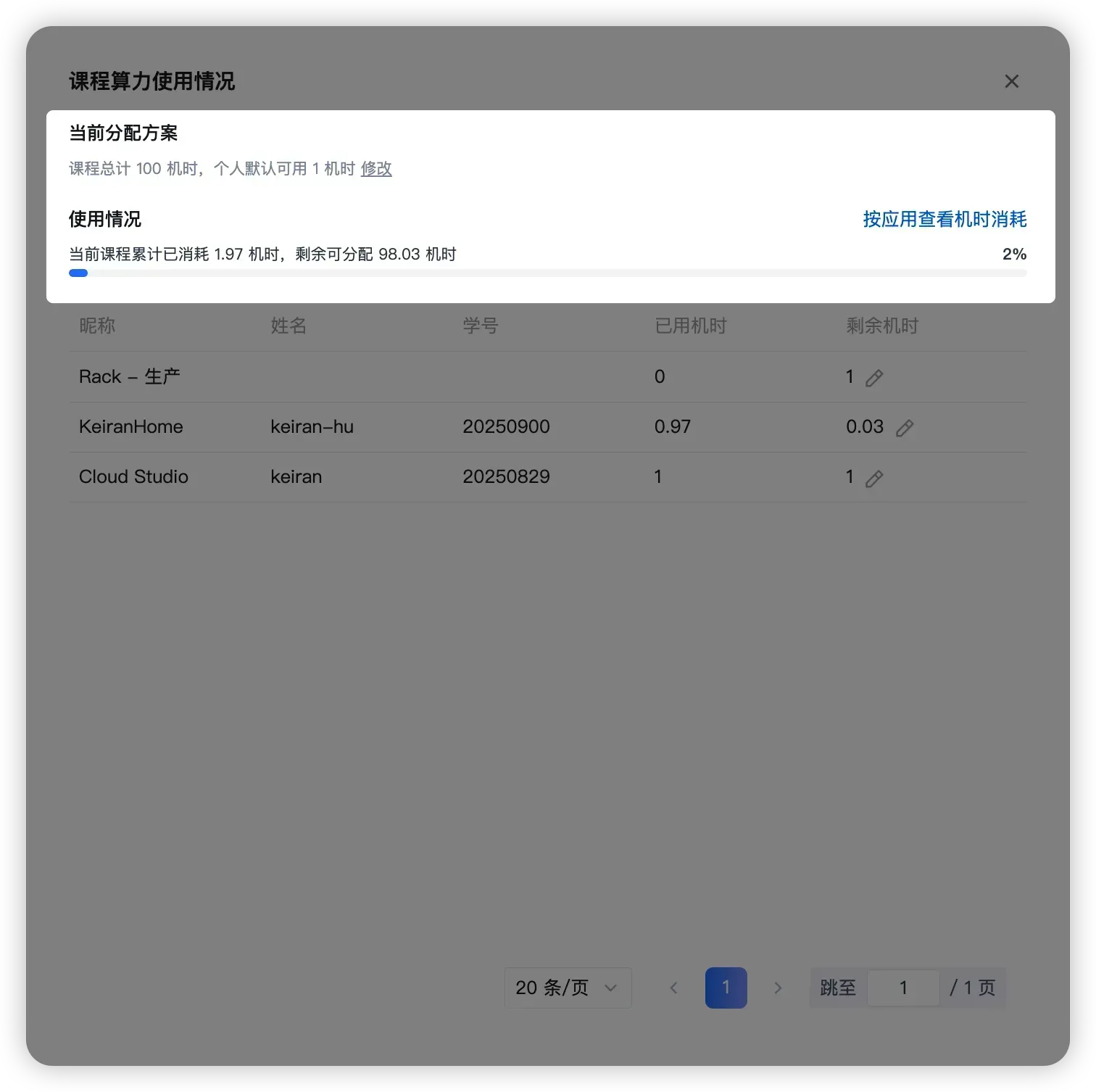
1)查看使用情况
在课程页点击 「查看使用情况」
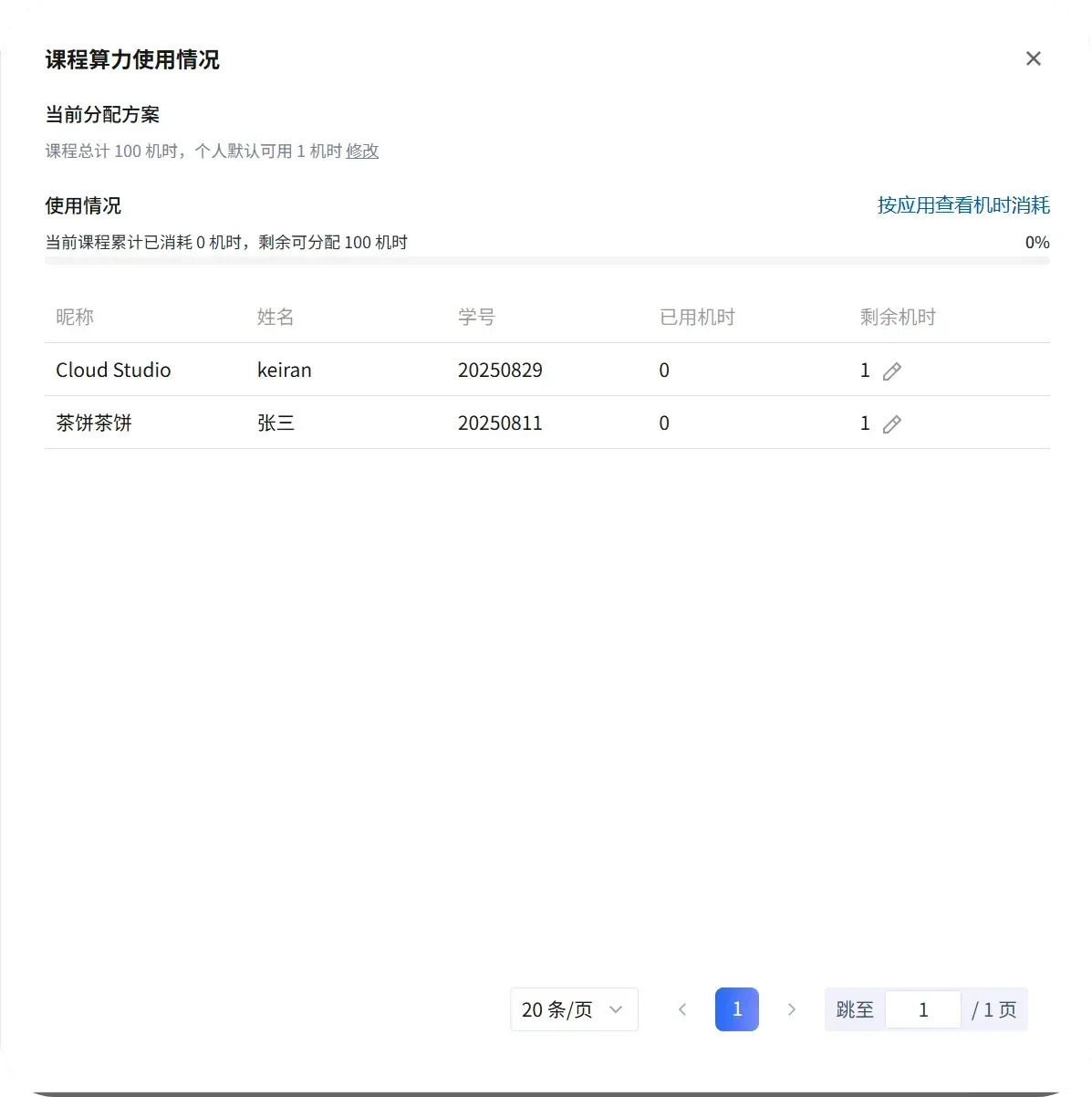
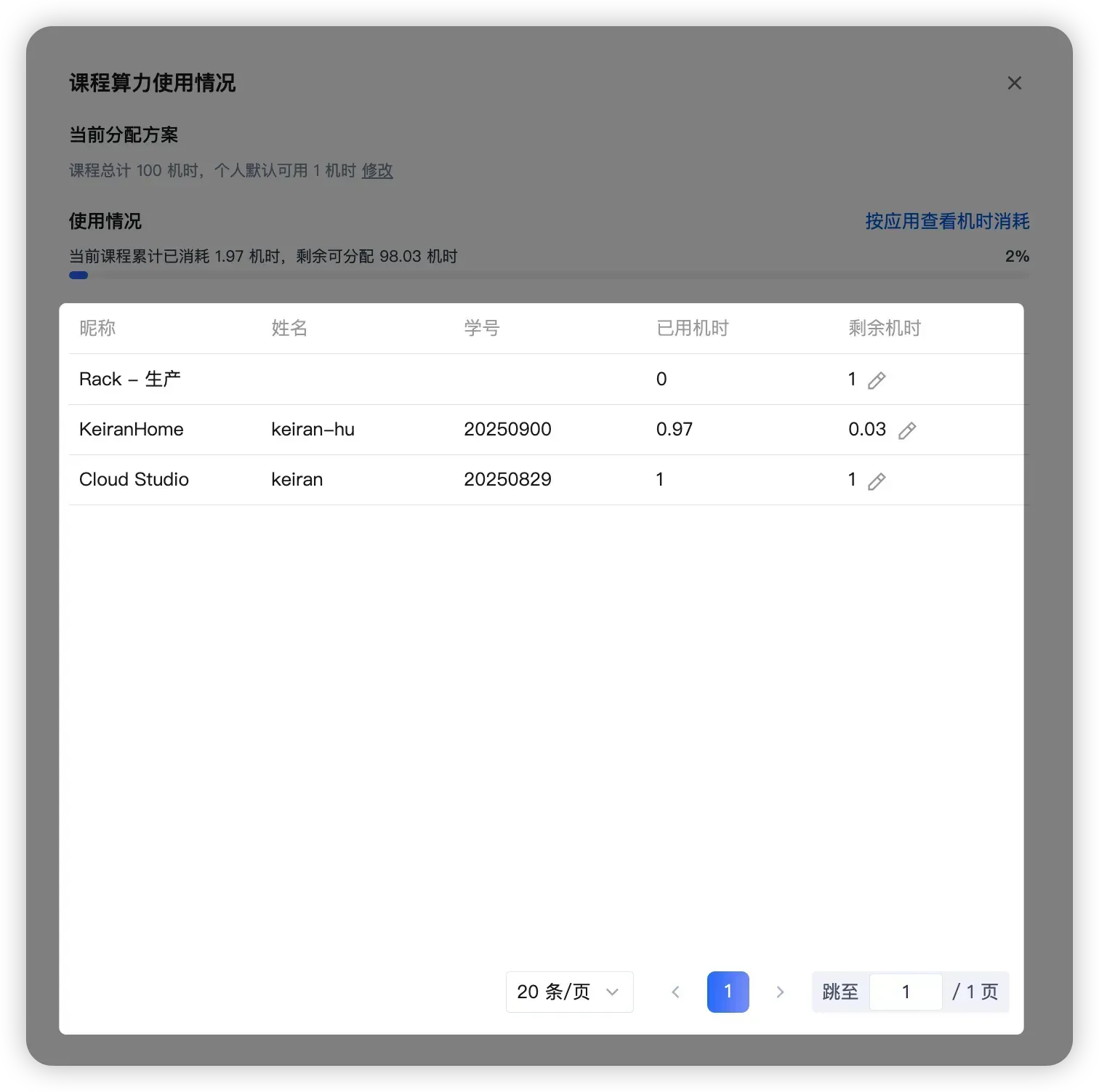
可查看:
-
课程整体使用情况
-
学生个人使用明细
2)调整某个学生的机时
- 在学生列表中找到学生
- 点击右侧 编辑图标
- 修改该学生的 个人可用机时

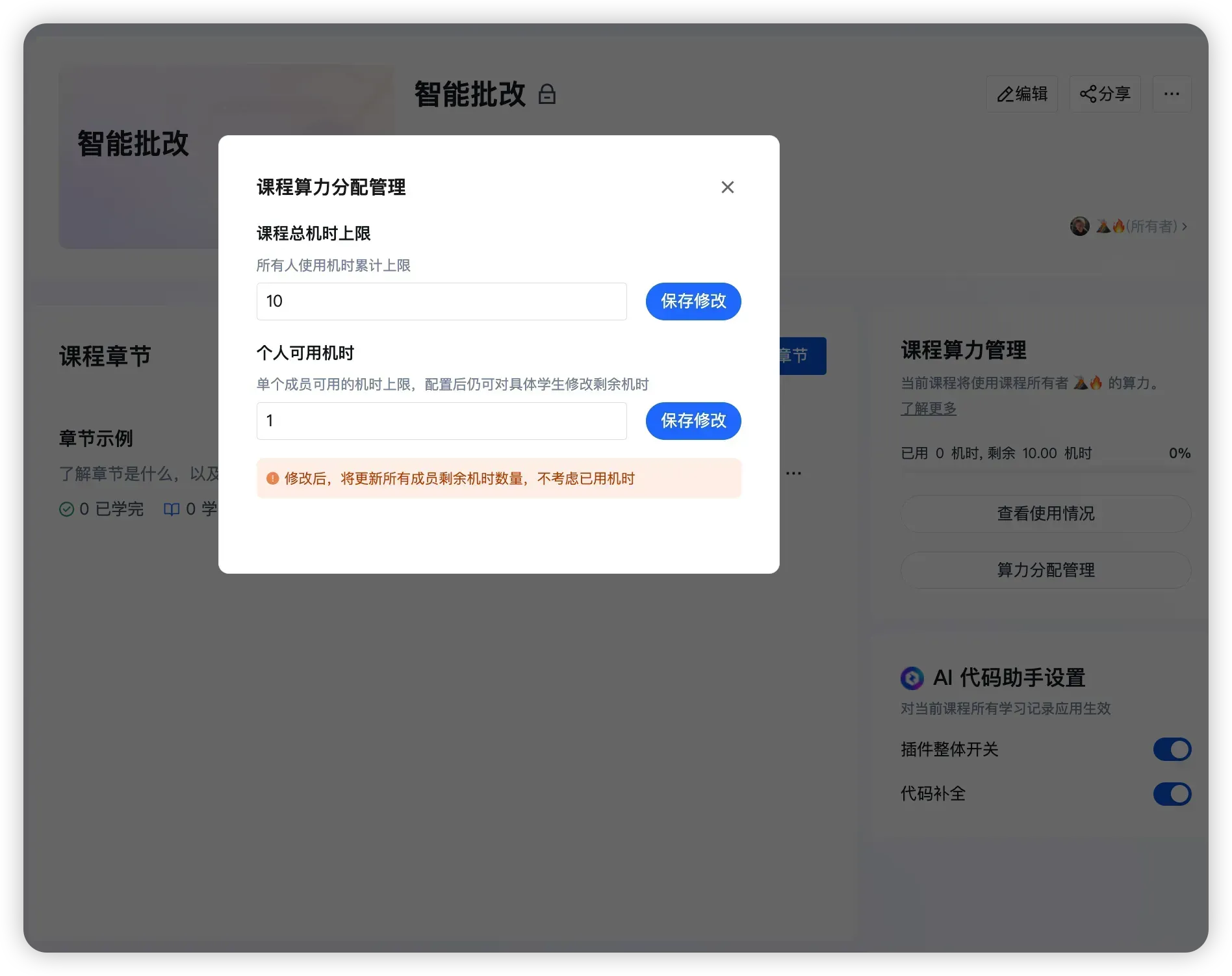
3)修改分配方案
- 点击 「算力分配管理」
- 调整 课程总机时上限 / 个人可用机时
- 保存生效
提示
修改分配方案仅 课程所有者 可操作。
常见问题
- 公开课程可以启用机时分配吗?
- 不可以,机时分配仅适用于 非公开课程。
- 学生机时用完后怎么办?
- 老师/助教可在 查看使用情况 中为该学生增加个人可用机时
- 也可由学生切换为使用个人机时。
- 课程总机时和个人机时有什么区别?
- 课程总机时上限:整门课程可用的总额度
- 个人可用机时:单个学生可用的额度
- 任一达到上限,学生将无法继续使用课程算力进入学习环境,需要增加额度或切换为个人机时。