如何使用 Live Server 插件
这是一个 FAQ
本文适用于 预览纯静态页面(HTML/CSS/JS)。
如果你在跑 React/Vue/Next.js 等项目,请优先使用对应框架的开发服务器(例如 npm run dev)。启动后的端口和预览地址的配置,请参考端口与 Web 预览插件
一、准备:安装 Live Server 插件
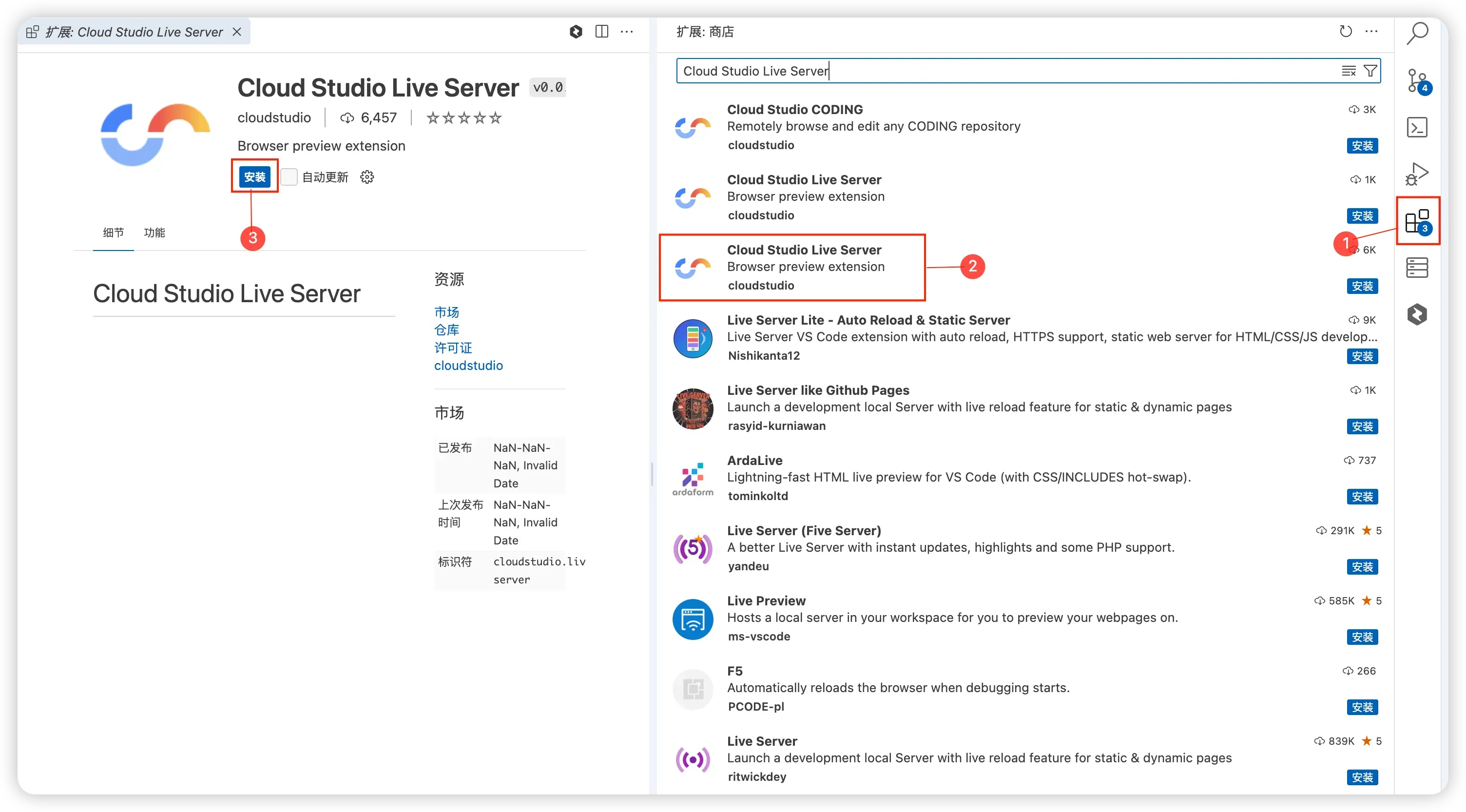
- 打开左侧 扩展(Extensions)。
- 搜索并安装:
Cloud Studio Live Server。 - 安装完成后,重载窗口(如有提示)。
二、启动与打开
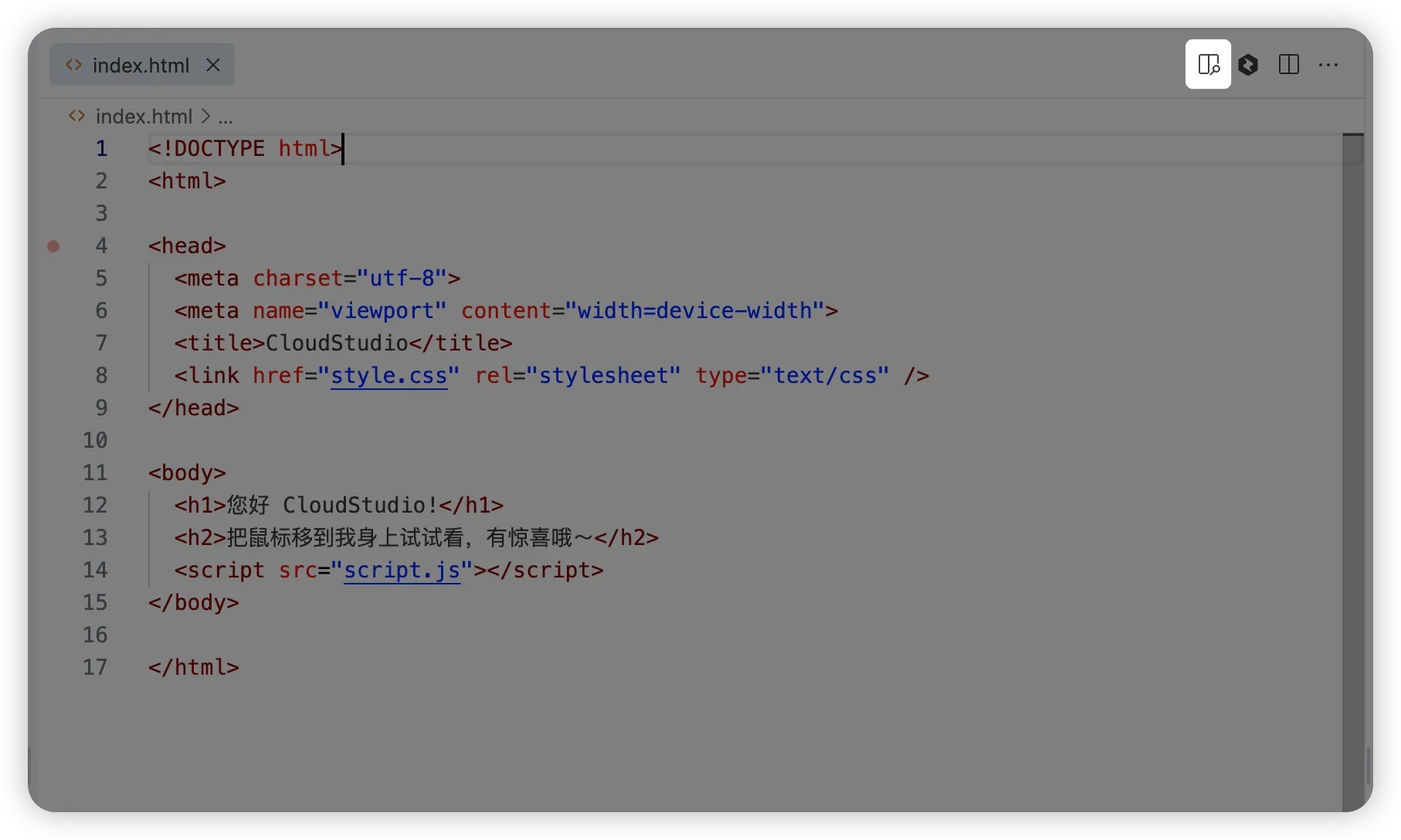
在 HTML 文件的右上角点击 Show Preview 图标后即可。
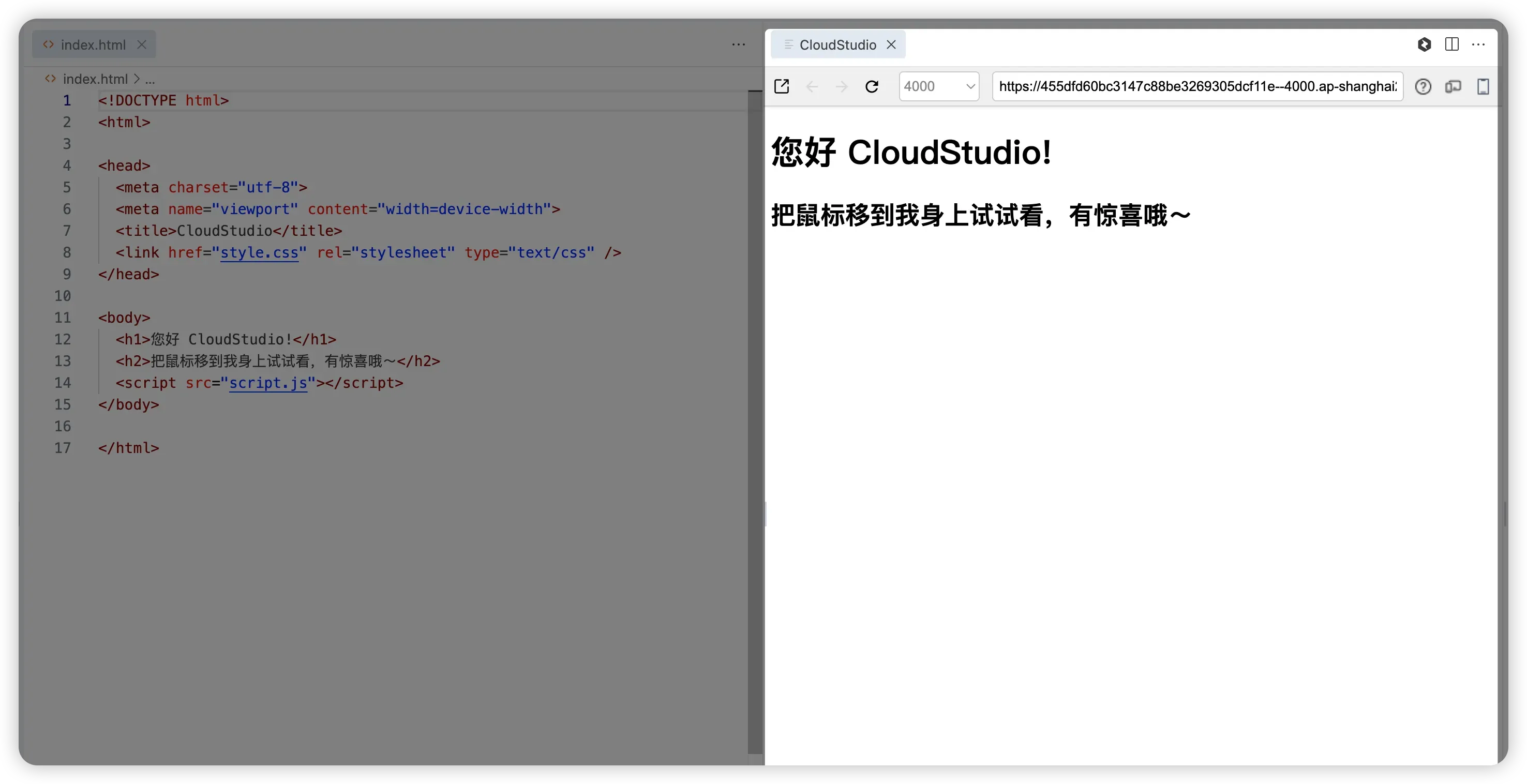
启动成功后,通常会在弹出一个新的标签页 CloudStudio。
常见问题
- 页面能打开,但刷新后资源 404 / 路径不对?
- 检查资源引用路径:静态站点更推荐使用相对路径(如
./assets/app.css)。 - 确认打开的目录:尽量从项目根目录打开工作区,并确保 HTML 文件与资源路径一致。
- 检查资源引用路径:静态站点更推荐使用相对路径(如
- 为什么没有
Show Preview图标?- 目前测试是发现只有 HTML 文件才会出现这个图标,其他文件不会出现。
- 并且标签页也只能有一个 HTML 文件才可以,如果有其他标签页,那么这个图标就不会出现。
备注
如果你使用了 Live Server 插件,那么在你保存文件时,Live Server 会自动启动一个本地服务器,并在浏览器中打开你的 HTML 文件。