课程配置
一、如何打开教学配置
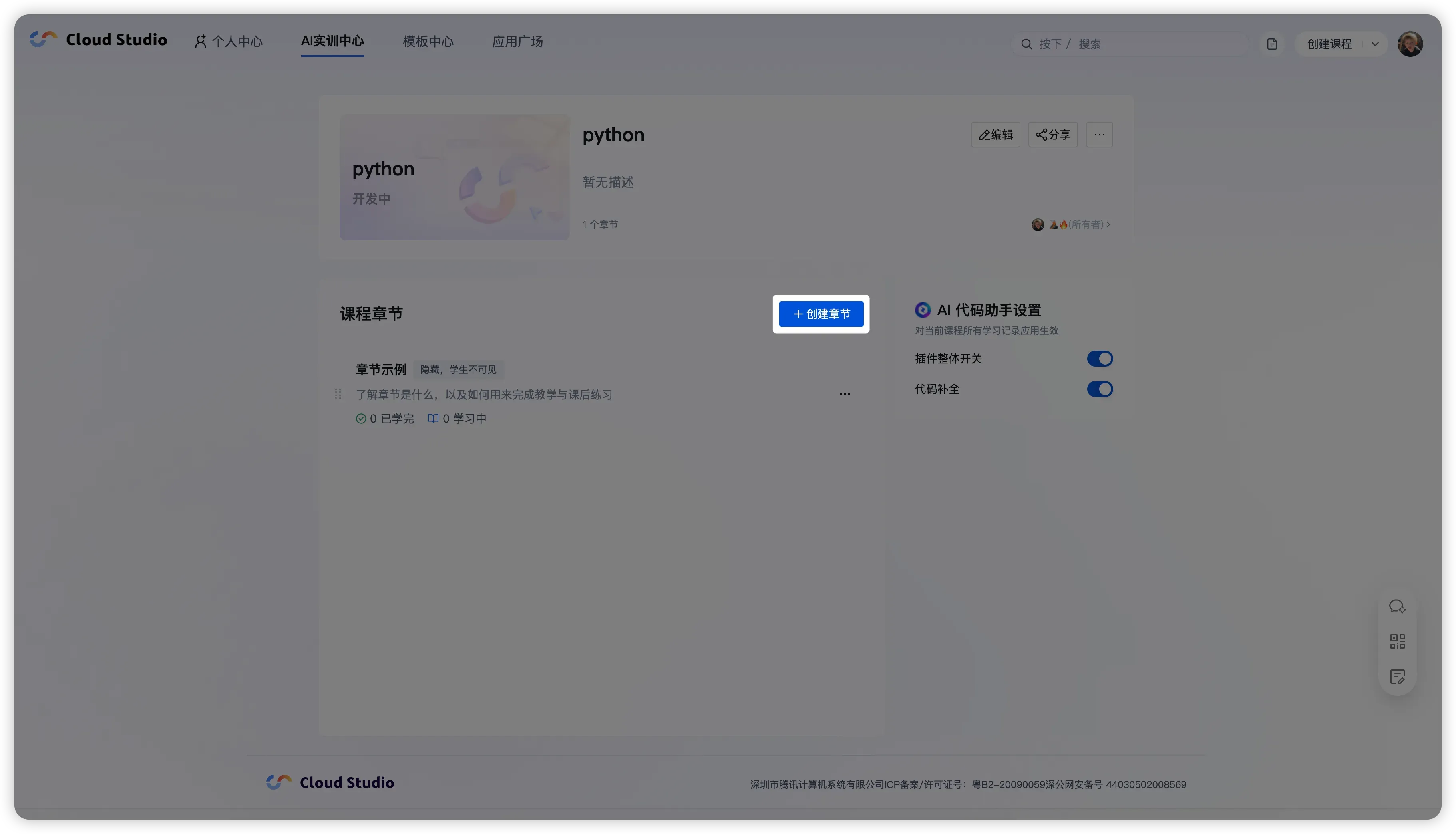
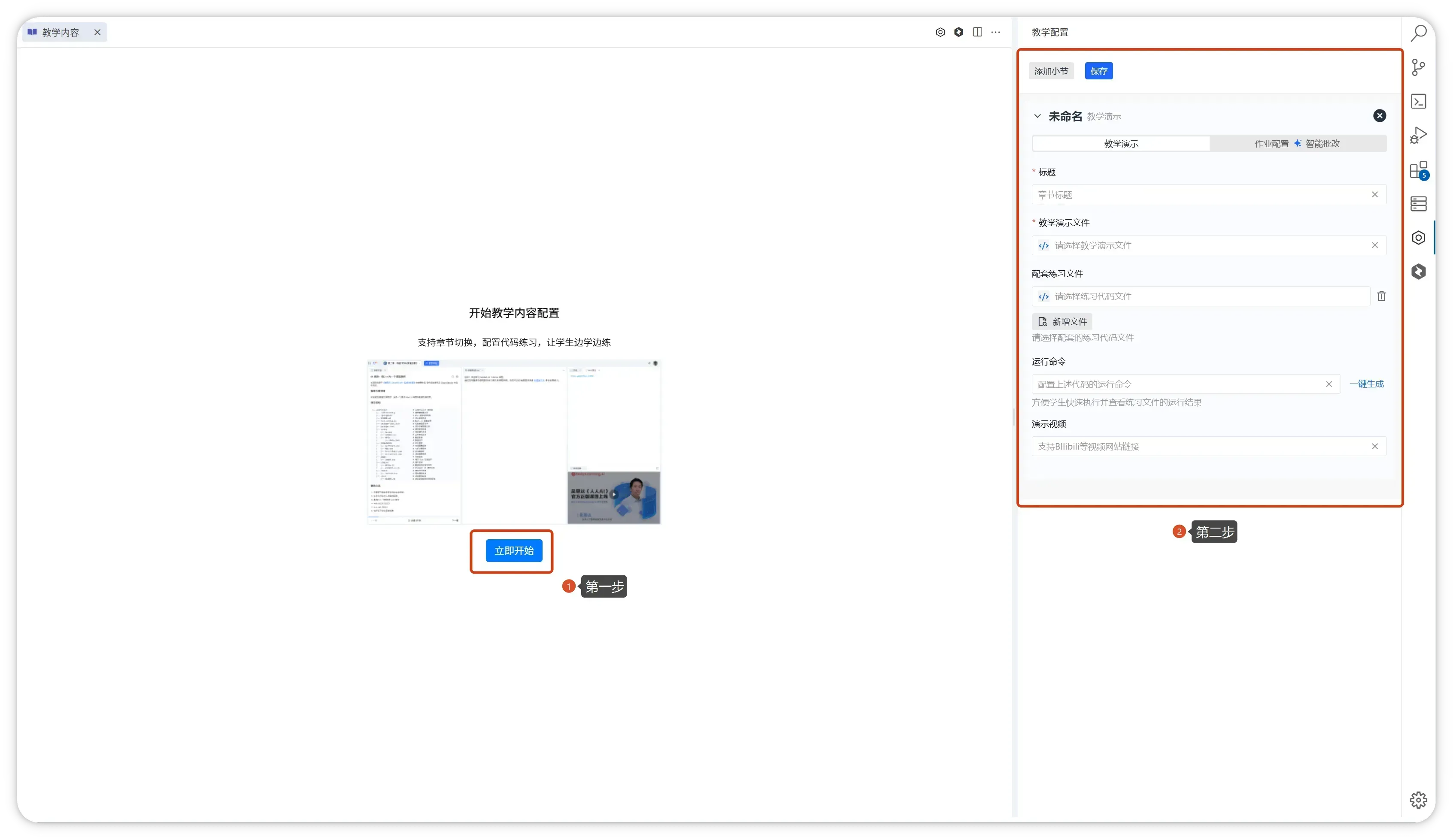
(1)如果您一进来是初始化的该界面(如下图所示),那么您将需要点击立即开始,则可打开教学配置

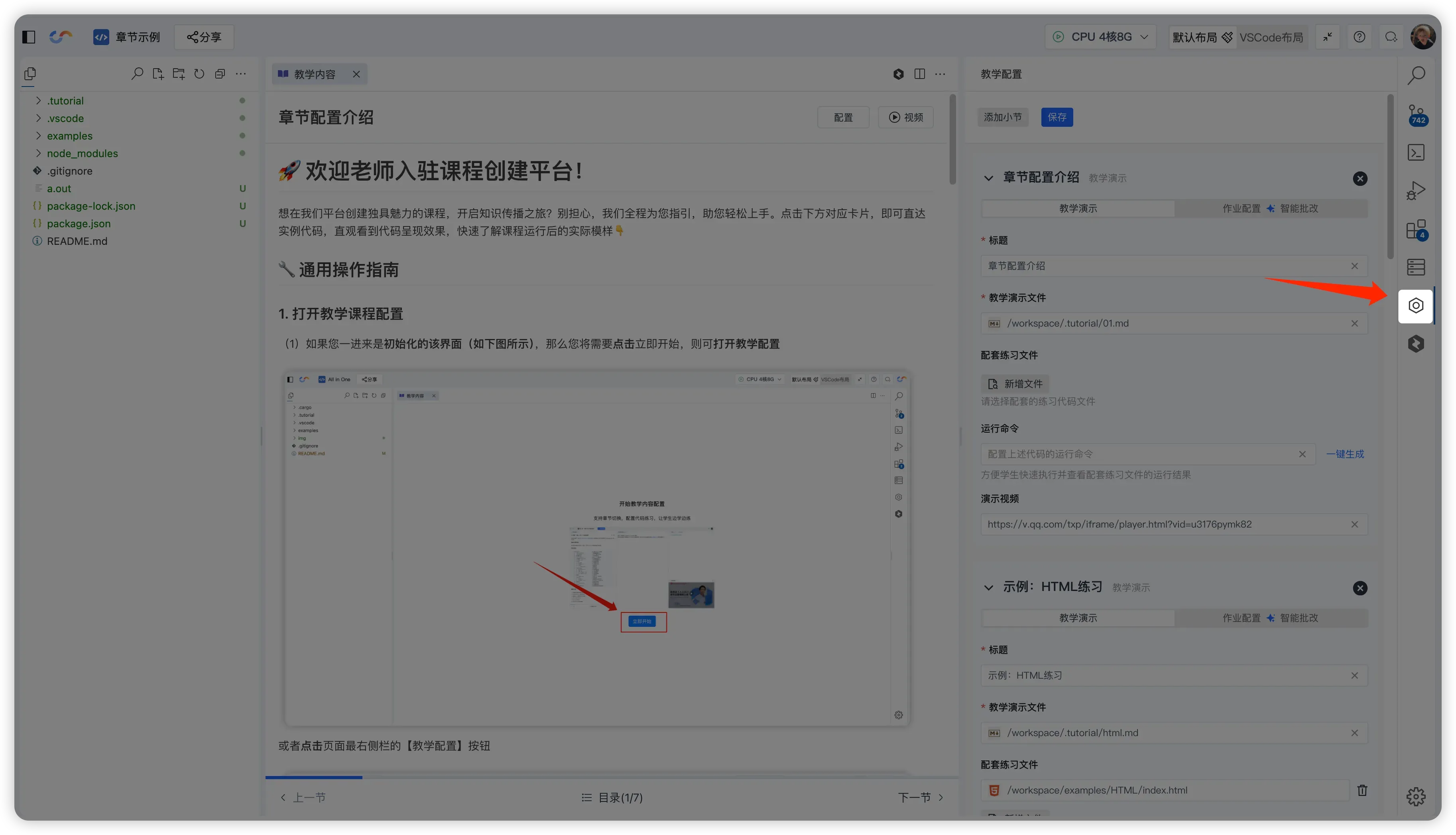
(2)如果您一进来是已经有配置过的该界面(如下图所示),那么您将需要点击箭头的位置,则可打开教学配置

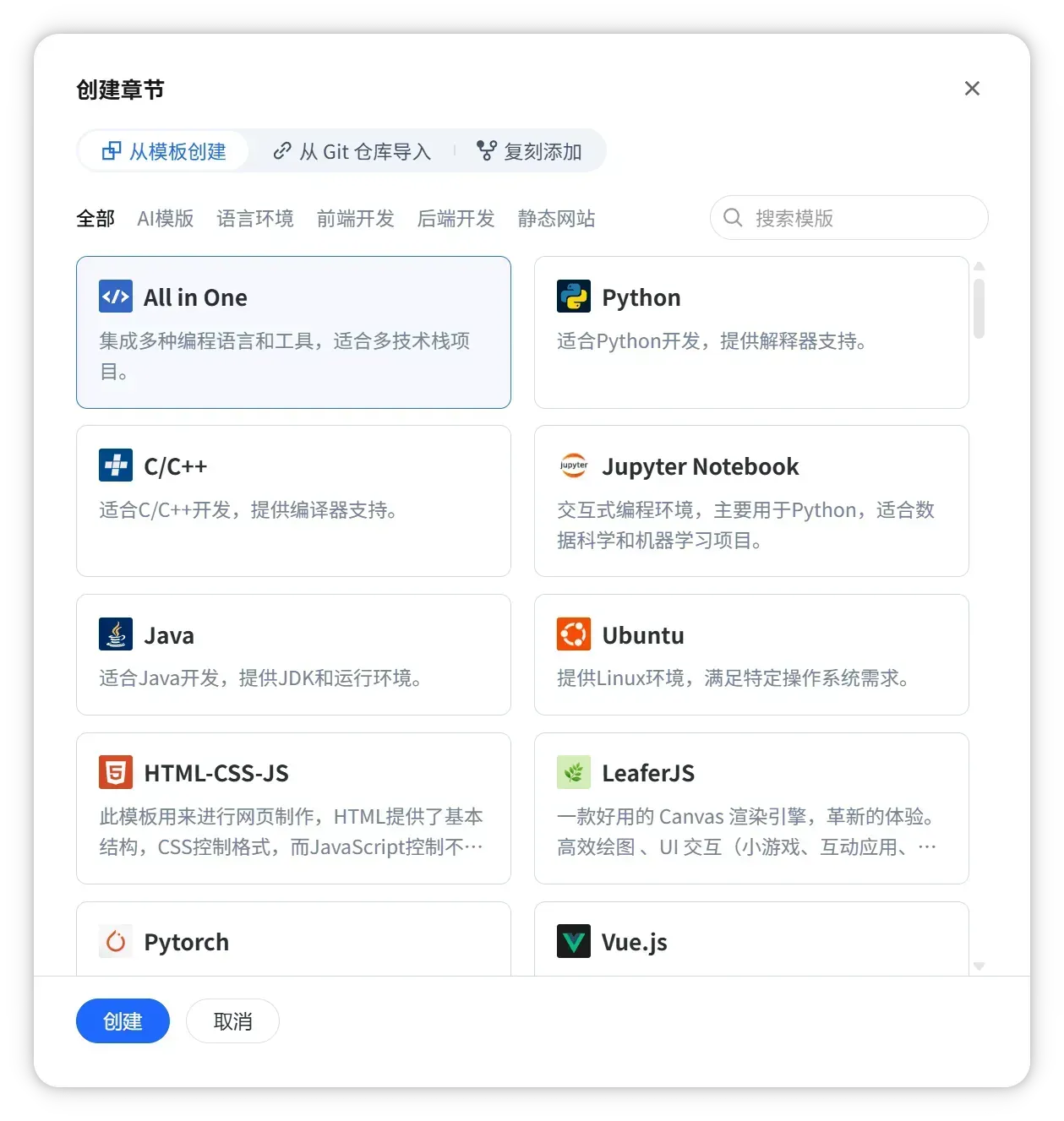
二、点击添加小节即可按照教学顺序进行配置

注意:在教学过程中,若只是单纯让学生进行学习并实操代码,不涉及智能批改的需求,那么采用教学演示模式即可。而作业配置和智能批改功能是专门针对使用智能批改的场景设定的,如果你后续有智能批改的需求,可以参考如何配置智能批改文档进行配置。
三、教学内容配置
页面示意图:

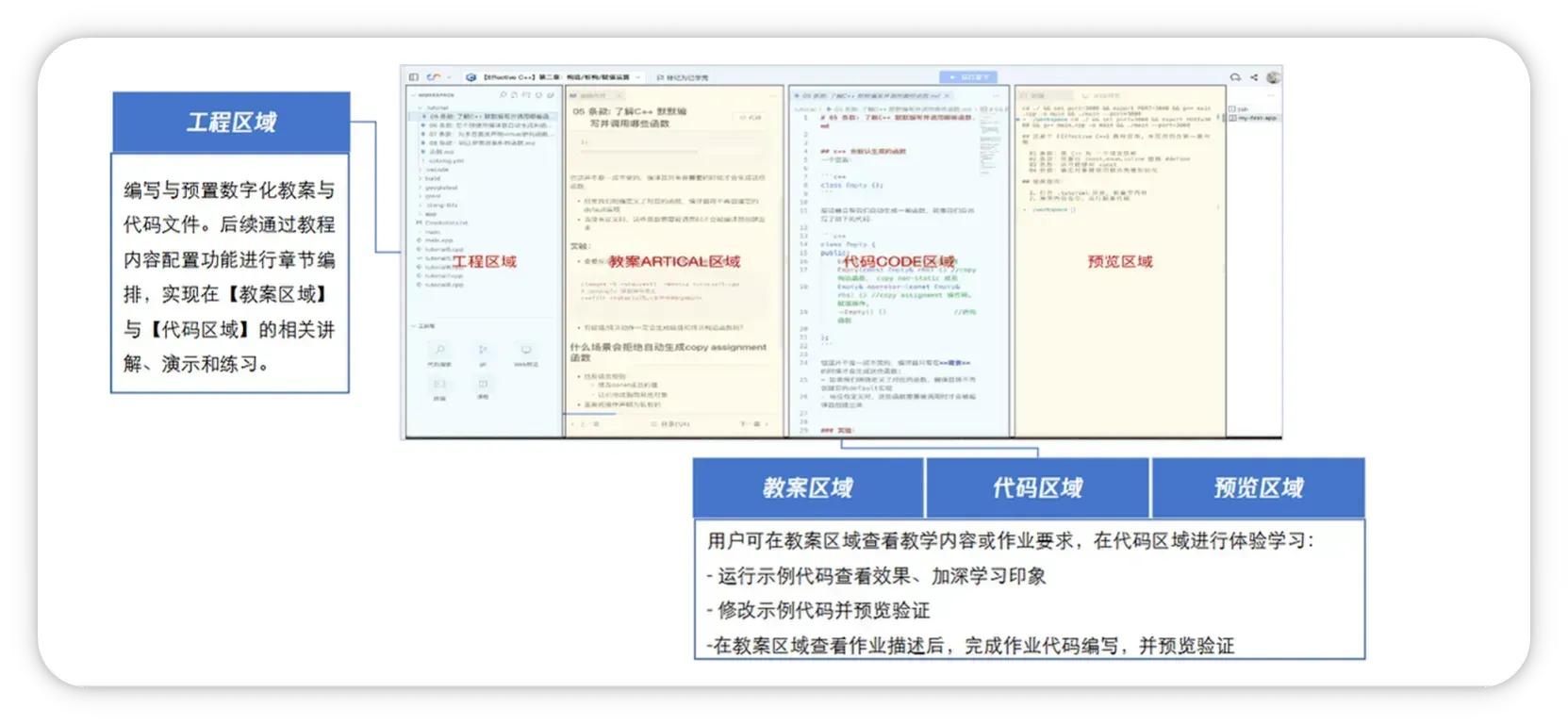
在教学内容配置页面点击 「添加小节」 后,需按以下步骤完成核心配置,系统将自动生成标准化教学流程。配置过程中可参考界面标注的 「教案区域」「代码区域」「预览区域」「工程区域」 (如上图所示),确保内容匹配展示位置。
(一)基础信息配置:教学小节标题
- 核心作用:明确本小节教学主题,帮助学生快速定位学习内容,同时作为教案区域主标题展示(对应上图教案区域主标题位置)。
- 命名规范:建议包含 「知识模块+具体知识点」 ,示例:
- 正确:"Python 基础语法 —— 变量与数据类型"
- 正确:"C++ 函数进阶 —— 递归调用实现"
- 避免:仅用“第1节”“基础内容”等模糊表述。

(二)教学内容配置:教学演示文件
- 定位说明:作为教案区域正文内容展示(对应上图教案区域正文位置),用于呈现本小节理论知识、知识点解析、步骤说明等。
- 支持格式:优先推荐 Markdown(支持排版美化、公式插入、图片引用),也可上传 PDF、Word 格式文档。
- 配置流程: ✅ 推荐操作:点击 「文件选择输入框」 ,弹出本地文件选择窗口,选中与本小节匹配的教材文档即可完成上传。

(三)实操内容配置:配套练习文件
- 定位说明:在代码区域展示(对应上图代码区域),提供与理论知识点配套的可运行代码片段,帮助学生边学边练。
- 应用场景:例如讲解 Python 入门时,配置
print("Hello World")代码文件;讲解数据处理时,配置 Pandas 数据读取示例代码。 - 基础配置流程:
✅ 推荐操作:点击 「文件选择输入框」 ,选择对应代码文件(如
.py、.cpp、.java等),上传后自动在代码区域渲染。 - 多文件配置方案:若需提供多套练习代码(如基础版、进阶版),点击 「新增文件」 按钮,可添加多个文件配置入口,重复上述步骤即可。

(四)运行逻辑配置:运行命令
- 定位说明:在预览区域展示(对应上图预览区域),用于配置代码运行指令,确保学生点击“运行”按钮时可直接执行练习文件。
- 配置方式(优先推荐自动生成):
✅ 一键生成:点击 「一键生成」 按钮,系统将根据上传的代码文件类型(如
Python、C++)智能匹配 bash 命令,示例:- Python 代码:自动生成
python3 hello_world.py - Java 代码:自动生成
javac HelloWorld.java && java HelloWorld
- Python 代码:自动生成
- 手动调整规则(需自定义场景):
- 路径规范:建议使用绝对路径,以上图工程区域的 「WORKSPACE」 作为主目录,示例:
cd /workspace/examples && python hello_world.py - 特殊场景配置:
- 虚拟环境指定:
source venv/bin/activate && python hello_world.py - 多文件编译运行(C++):
g++ hello_world.cpp -o output && ./output - 脚本批量执行:
bash run_all.sh
- 虚拟环境指定:
- 路径规范:建议使用绝对路径,以上图工程区域的 「WORKSPACE」 作为主目录,示例:

(五)辅助内容配置:演示视频
- 核心作用:通过视频直观演示理论讲解、代码实操过程,帮助学生理解复杂知识点,支持粘贴公开视频链接。
- 平台推荐:
- 优先:腾讯视频(支持高清画质、加载稳定,适配多终端);
- 兼容:也可粘贴 B 站、优酷等平台公开视频链接(需确保链接可直接访问,无隐私权限限制)。
- 配置注意:粘贴链接后建议点击「预览」,检查视频是否能正常加载、画质是否清晰。

(六)配置进阶技巧
- 结构化教学:按 “理论(教材)→ 示例(代码)→ 实操(视频)→ 练习(命令)” 逻辑排列模块,符合认知规律;
- 实时预览:配置完成后点击 「保存」,则可展示配置效果,即检查文档排版、代码运行效果及视频加载状态

四、配置结束进行保存
如下图所示