课程创建
一、进入创建课程
-
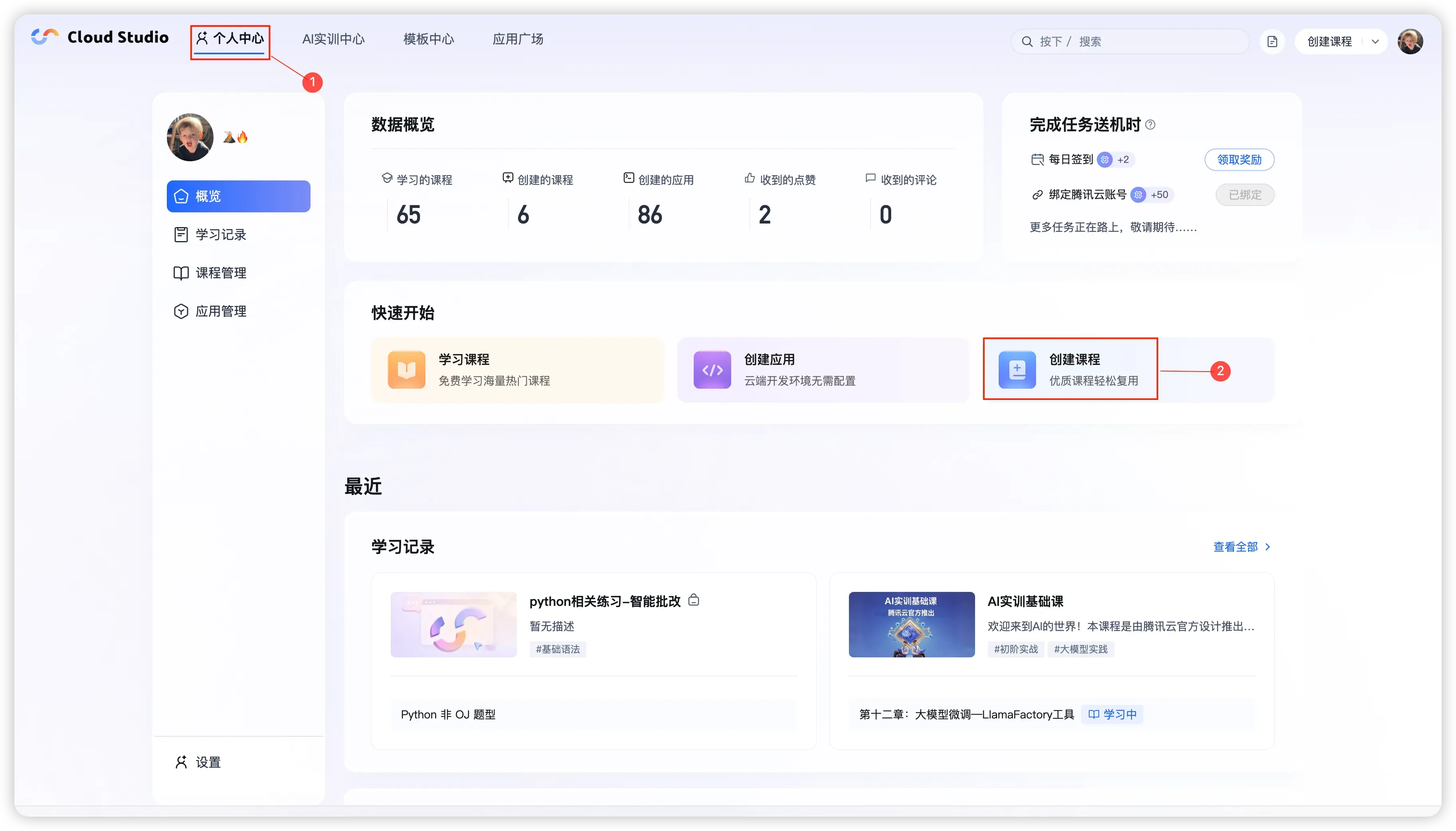
登录平台: 访问 腾讯云 CloudStudio - 云端开发,化繁为简,进行登录操作。
-
导航路径: 点击页面顶部导航栏 「学习中心」。
-
开启创建: 在学习中心页面,找到并点击 「+ 创建课程」 按钮 ,开启课程创建之旅。

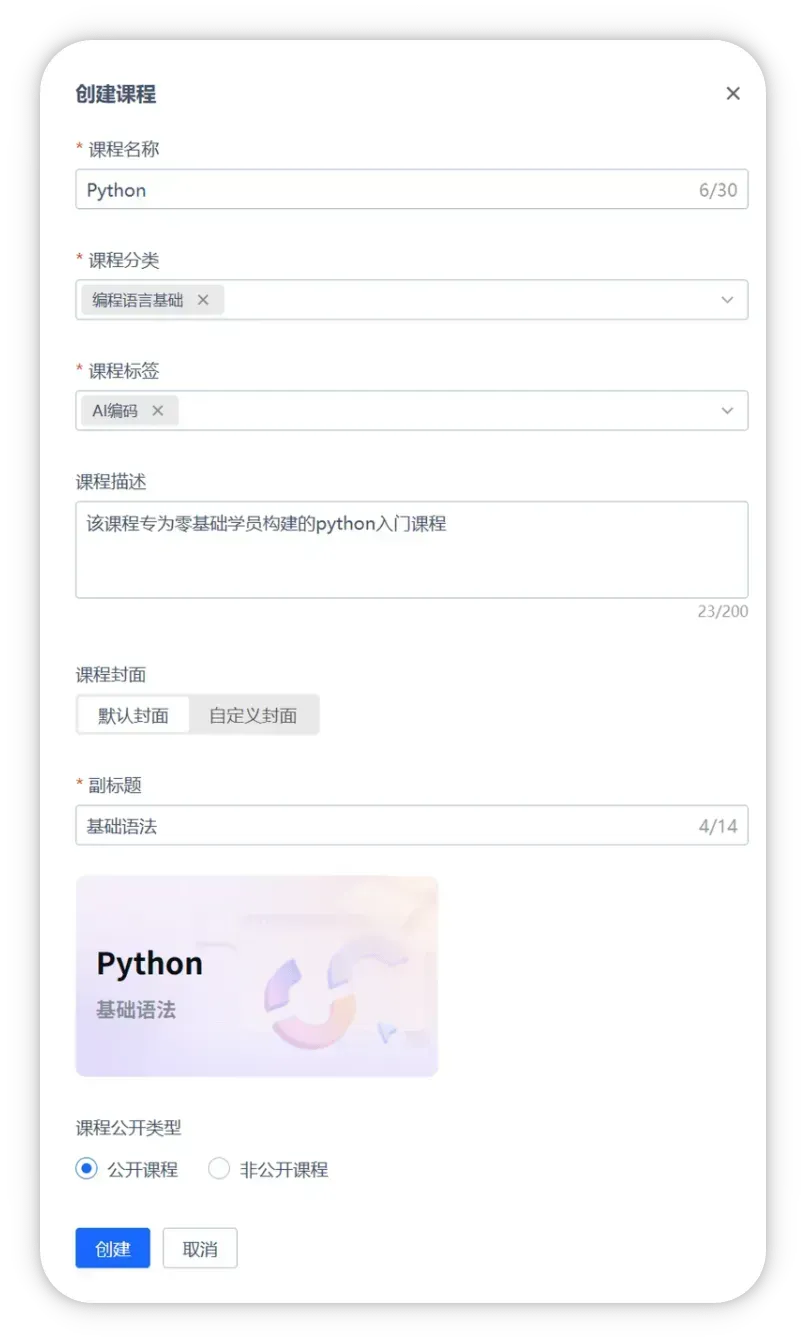
二、填写基础信息

| 字段 | 作用 | 填写建议 |
|---|---|---|
| 课程名称 | 直观呈现课程核心主题,是用户识别课程的首要标识。 | 不超过 30 字符,简洁包含关键技术点 / 目标(如 "Python 基础语法入门" ),让用户快速判断课程内容。 |
| 课程分类 | 关联平台课程体系,帮用户在对应技术领域(如人工智能、编程语言基础)中找到课程,提升检索效率。 | 从下拉选项选最贴合的分类(如 "编程语言基础" ),精准定位课程所属领域。 |
| 课程标签 | 用关键词细化课程属性(如技术方向、应用场景),增强课程与用户搜索需求的匹配度。 | 选 1 - 2 个精准标签(如 "AI 编码""Agent" ),覆盖课程核心特色。 |
| 课程描述 | 用简短文字(最多 200 字符 )向用户说明课程价值,如目标人群、学习收获。 | 突出差异化,例 "专为零基础学员设计,3 小时掌握 Python 基础语法" ,快速抓住用户需求。 |
| 课程封面 | 通过视觉吸引用户,提升课程点击意愿,也辅助强化课程主题。 | 默认使用平台模板封面;如需个性化,点击 "自定义封面" 上传 1200×675px 图片(支持拖拽上传 )。 |
| 副标题 | 补充课程名称未说清的细节,如课程特色、核心目标。 | 控制在 14 字符内,例 "3 天入门 Python""Web 开发实战课" ,强化课程价值。 |
| 课程公开类型 | 决定课程可见范围,适配不同使用场景。 | 公开课程:所有 CloudStudio 社区版用户可浏览、学习,适合分享优质内容。 非公开课程:仅自己可见,可用于草稿调试、内部课程。 |
三、添加章节
在课程创建过程中,添加章节是核心步骤之一。系统提供三种灵活的章节添加方式,以满足不同场景下的内容创建需求。以下是详细的操作流程,包含通用步骤与每种方式的具体操作说明。
通用操作步骤
无论选择哪种章节添加方式,都需先完成以下基础操作,进入章节创建入口:
- 定位操作区域:首先进入您已创建的课程页面,确保处于课程内容管理界面。
- 触发添加功能:在课程页面中,找到并点击 「+ 添加章节」 按钮,此时会弹出 "模板选择" 弹窗,后续可从弹窗中选择具体的章节创建方式。

方式一:基于模板创建(推荐新手 / 标准化内容)
若您需要快速基于预设模板搭建章节内容(如课件、实验指导等标准化格式),可选择此方式:
- 在弹出的 "模板选择" 弹窗中,点击 「从模板创建」 选项。
- 在模板列表中,浏览并选择符合您需求的模板(如 "AI 模版" "语言环境" 等)。
- 确认模板后,点击 「创建」 按钮,系统将自动生成基于该模板的章节,后续您可在章节内编辑具体内容。

方式二:从 Git 仓库导入(适合代码类 / 开源内容)
若您的章节内容(如代码示例、开源项目文档)已存储在 Git 仓库中,可直接导入以避免重复上传:
- 在 "模板选择" 弹窗中,点击 「从 Git 仓库导入」 选项。
- 在跳转的表单中,填写以下信息:
- 必填项:仓库地址(需填写完整的 Git 仓库 URL,如
https://github.com/xxx/xxx.git)、章节标题(自定义该章节的名称,便于识别)。 - 选填项:描述(简要说明章节内容,如 "Python 基础语法代码示例" )。
- 必填项:仓库地址(需填写完整的 Git 仓库 URL,如
- 信息填写完成后,点击 「创建」 按钮,系统将自动拉取 Git 仓库中的内容并生成章节。

方式三:复刻添加(复用已有章节 / 应用)
若您需要复用平台内已有的章节或应用(如复制往期课程的章节、引用公开应用),可通过 "复刻" 功能快速添加:
- 在 "模板选择" 弹窗中,点击 「复刻添加」 选项。
- 在表单中,填写以下信息:
- 必填项:章节 / 应用地址(需提取目标章节 / 应用的核心 URL,获取方式见下方说明)、章节标题(自定义新章节名称,可与原章节不同)。
- 选填项:描述(说明复刻章节的用途或修改点)。
- 信息填写完成后,点击 「创建」 按钮,系统将复刻目标内容并生成新章节(原内容不会被修改)。

关键:如何获取 "章节 / 应用地址" ?
目标章节 / 应用的地址需从其工作空间的 URL 中提取,具体步骤如下:
- 打开您需要复刻的章节或应用,进入其工作空间页面。
- 在浏览器地址栏中,找到该页面的完整 URL(示例:
https://cloudstudio.net/a/29547955544383488/learn)。 - 提取 URL 中
https://cloudstudio.net/a/[数字ID]/的部分(示例中需提取https://cloudstudio.net/a/29547955544383488/),将这部分填入 "章节 / 应用地址" 输入框即可。

四、编辑章节信息
支持两种方式打开编辑章节信息的弹窗,根据使用场景选择即可。
方式一:通过课程展示页面快速编辑
在课程展示页面,找到需要编辑的章节,在其 最右侧 点击 「...」(更多操作按钮),在展开的菜单中选择 **「编辑章节信息」**,即可进入编辑弹窗。

方式二:使用编辑模式进入章节工作空间中
进入编辑模式后,点击界面 左上角的 「课程」 按钮,可直接打开编辑章节信息弹窗。

编辑章节信息字段说明
| 字段 | 作用 | 填写建议 |
|---|---|---|
| 章节标题 | 快速概括章节核心内容,便于用户识别内容主题,在知识体系里起到 "导航" 标识作用,也利于搜索、分类管理 | 提炼章节最关键信息,简洁精准,像课程讲 Python 函数,标题可设为《Python 函数定义与调用》 |
| 章节描述 | 进一步阐释章节内容价值、涵盖知识点范围、学习 / 阅读收获,辅助用户判断是否符合自身需求 | 说明章节具体要讲啥、能解决啥问题,比如 "剖析 Python 函数语法规则,教你用函数简化代码逻辑,掌握自定义函数、内置函数实操" |