配置运行文件
概述
本页说明如何通过 preview.yml 配置项目的启动命令与预览端口。
一、preview.yml 在哪?做什么?
- 路径:项目根目录的
.vscode/preview.yml(需要显示隐藏文件)。 - 作用:定义项目启动命令(
run)、工作目录(root)、端口(port)以及多服务配置。
二、如何打开
方式 1
左侧工程区 → .vscode → preview.yml
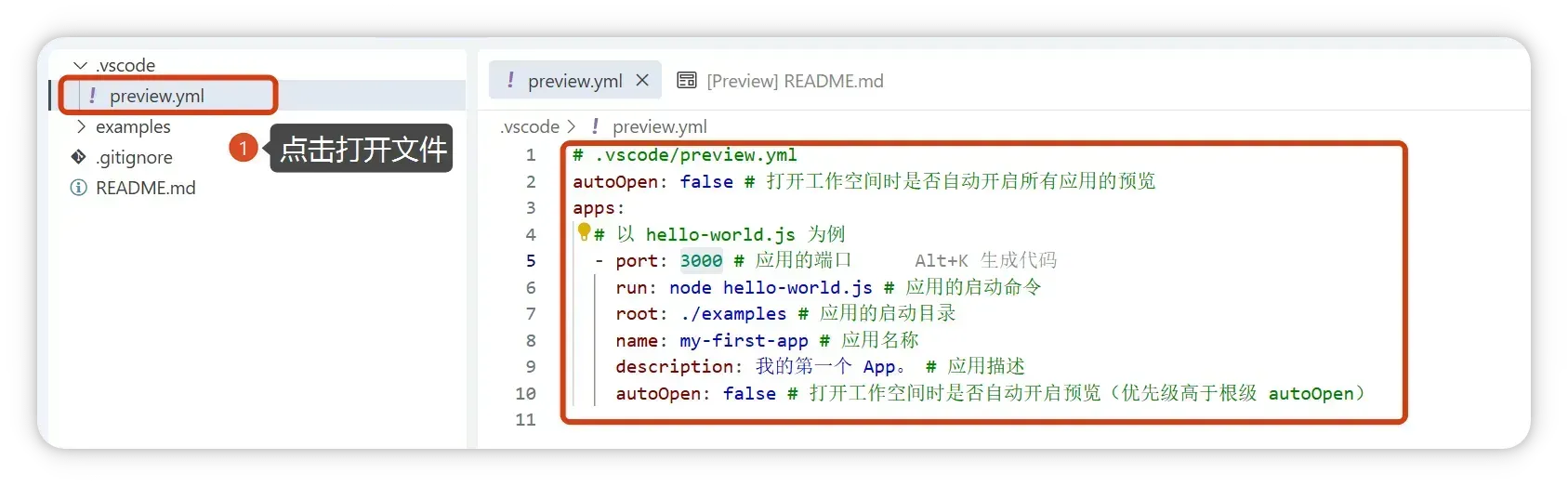
方式 2
顶部 「运行」 下拉 → 「查看配置文件」

三、port 规则
- 在
apps中 必须保留port:,不要删除。 port:可以留空:系统会自动识别项目默认端口;若端口冲突会自动分配新端口。
正确写法示例
保留 port:(冒号后不填数字)。
四、常用配置示例
前端项目
# 指定端口
apps:
  - port: 8080
    run: npm run dev
    root: ./frontend
    name: 前端应用

# 自动端口(留空)
apps:
  - port:
    run: npm run dev
    root: ./frontend
    name: 前端应用
后端项目
apps:
  - port:
    run: flask run
    root: ./backend
    name: 后端服务
五、设置主预览端口
注意
仅在"应用主页预览"场景下生效。
- 打开
preview.yml - 在目标服务配置里加上
mainPort: true
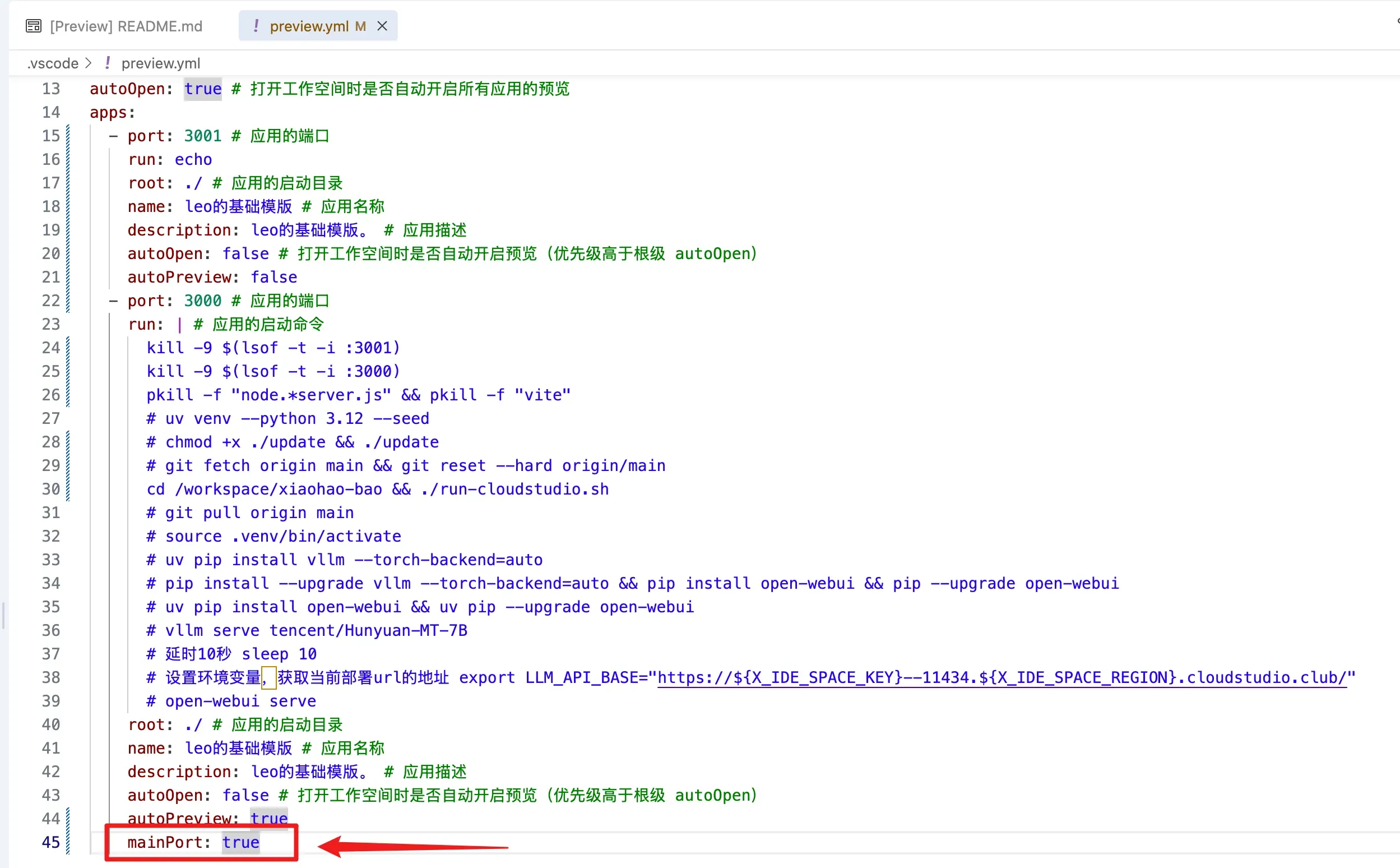
- 回到应用浏览页点击 「启动」,会优先打开设置为主端口的页面
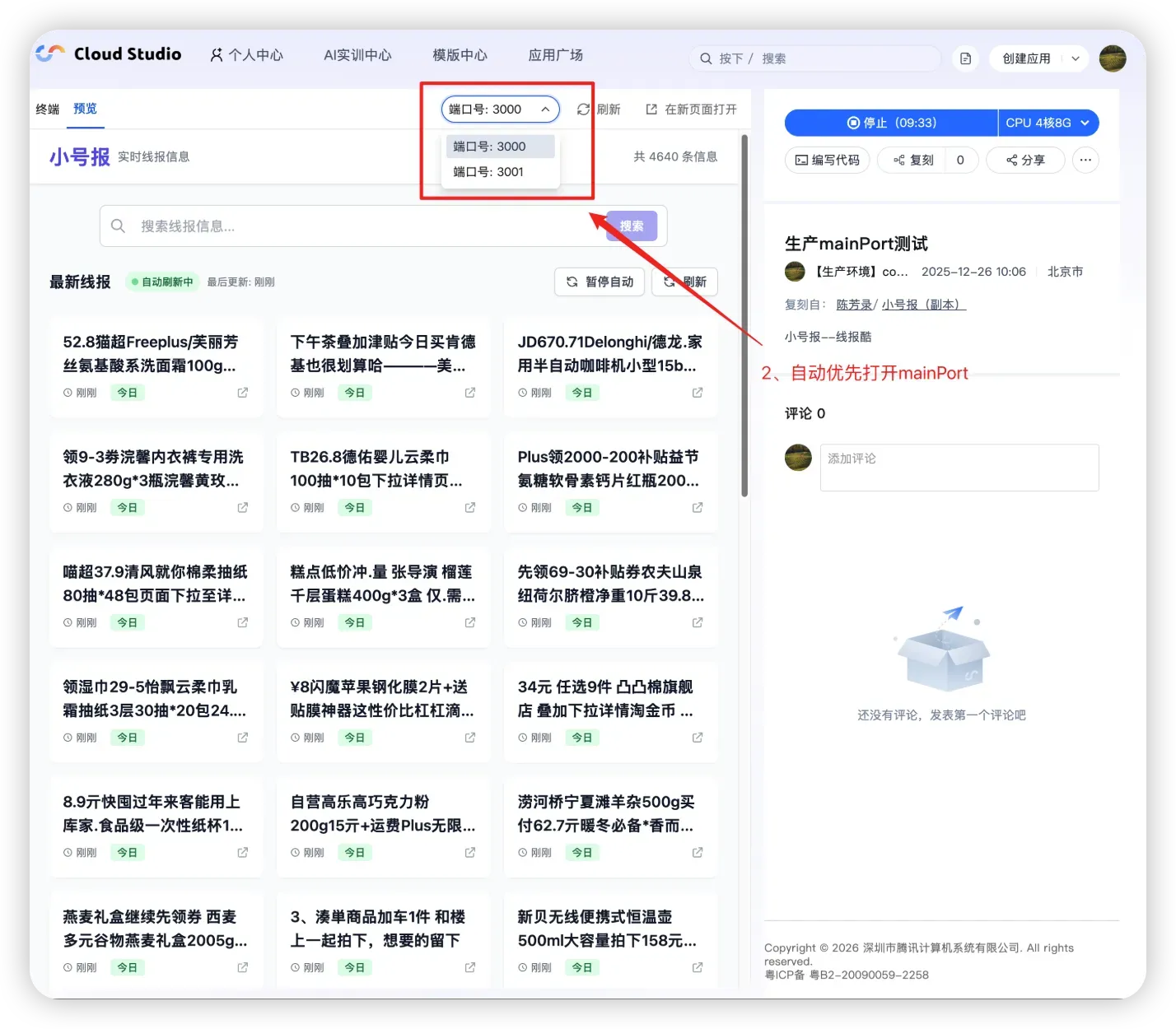
六、参数速查
| 参数 | 说明 | 示例 |
|---|---|---|
port | 必须保留;留空自动分配端口 | 8080 / 留空 |
run | 启动命令 | npm run dev |
root | 启动命令工作目录 | ./frontend |
autoOpen | 是否自动运行服务 | true / false |
autoPreview | 是否自动打开预览窗口 | true / false |
mainPort | 是否为主预览端口 | true / false |
常见问题
- 运行失败:确认
apps中存在port:字段(不可删除)。 - 端口冲突:把
port:留空让系统自动分配,或手动改为其他端口(如 8081)。 - 启动失败/找不到目录:检查
run命令与root目录是否与项目实际一致。