智能批改
概述
智能批改用于老师快速批改编程作业:配置一次,支持单个/批量批改,并输出可读的评分与建议。
前提
- 仅支持非公开课程(公开课程不可用)。
- 仅管理角色可配置/批改:所有者 / 老师 / 助教。
- 需要先有课程与章节:参考创课/配置课程。
如果你只做课堂演示、不需要批改,可以不启用智能批改。
快速上手
- 打开课程章节的教学配置
- 进入 「作业配置&智能批改」
- 上传作业内容(拖拽或 Git)
- 配置作业并保存
- 在学生列表中执行智能批改(单个/批量)
- 进入学员学习状态页面查看并导出
一、进入「作业配置&智能批改」
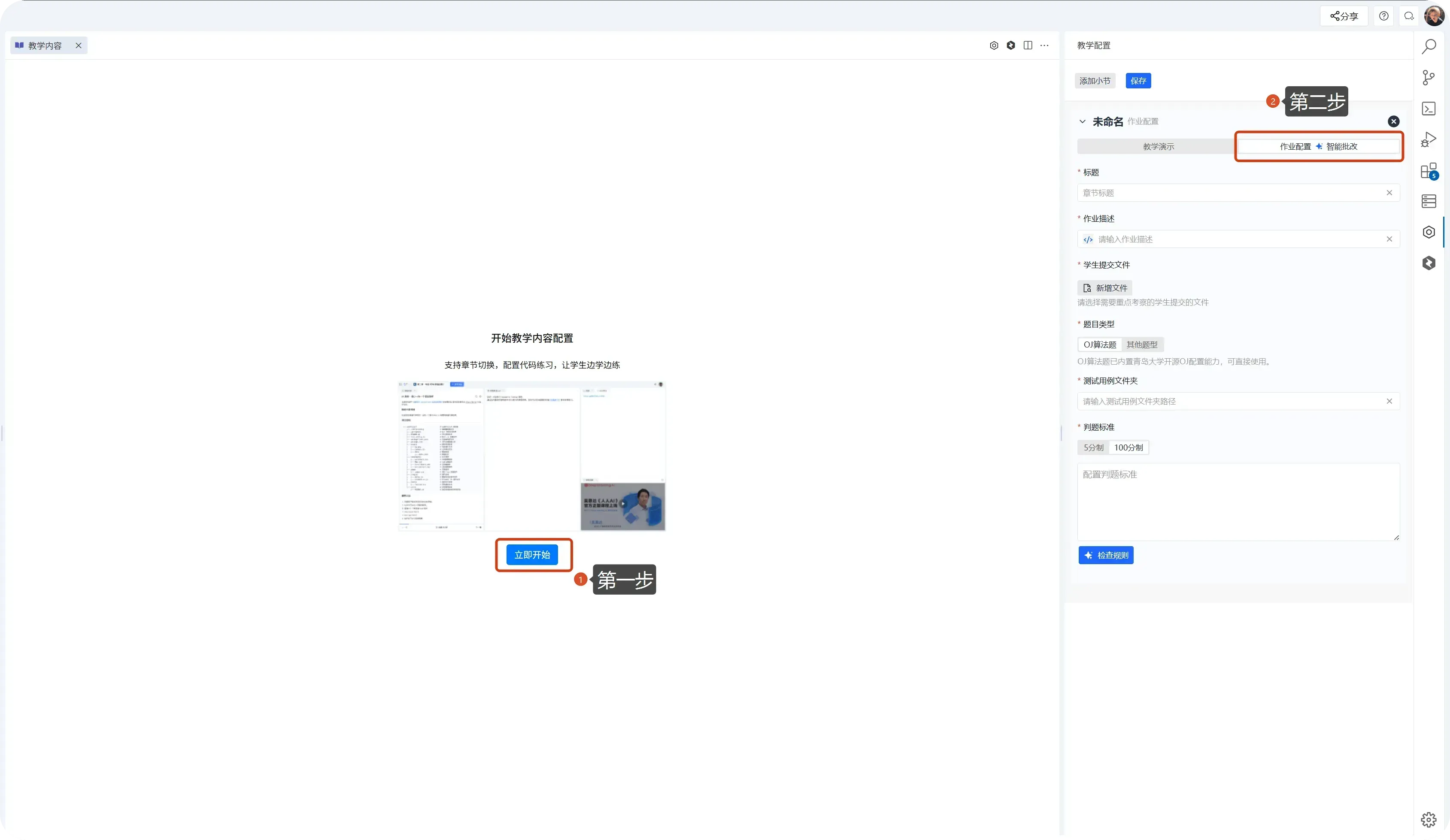
- 首次进入:点击 「立即开始」 → 「作业配置&智能批改」
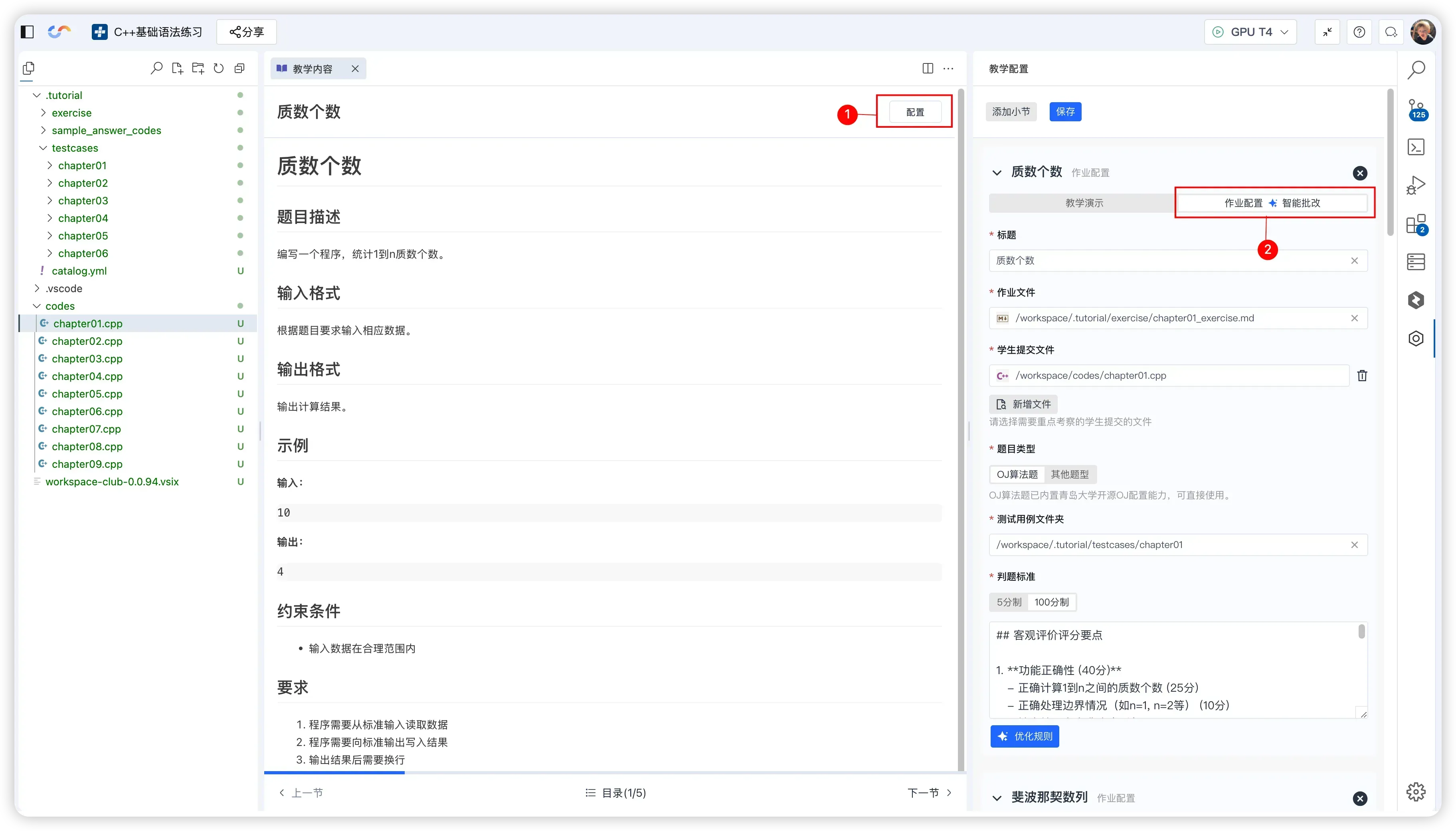
- 已有教学配置:点击 「配置」 → 「作业配置&智能批改」
二、上传作业内容
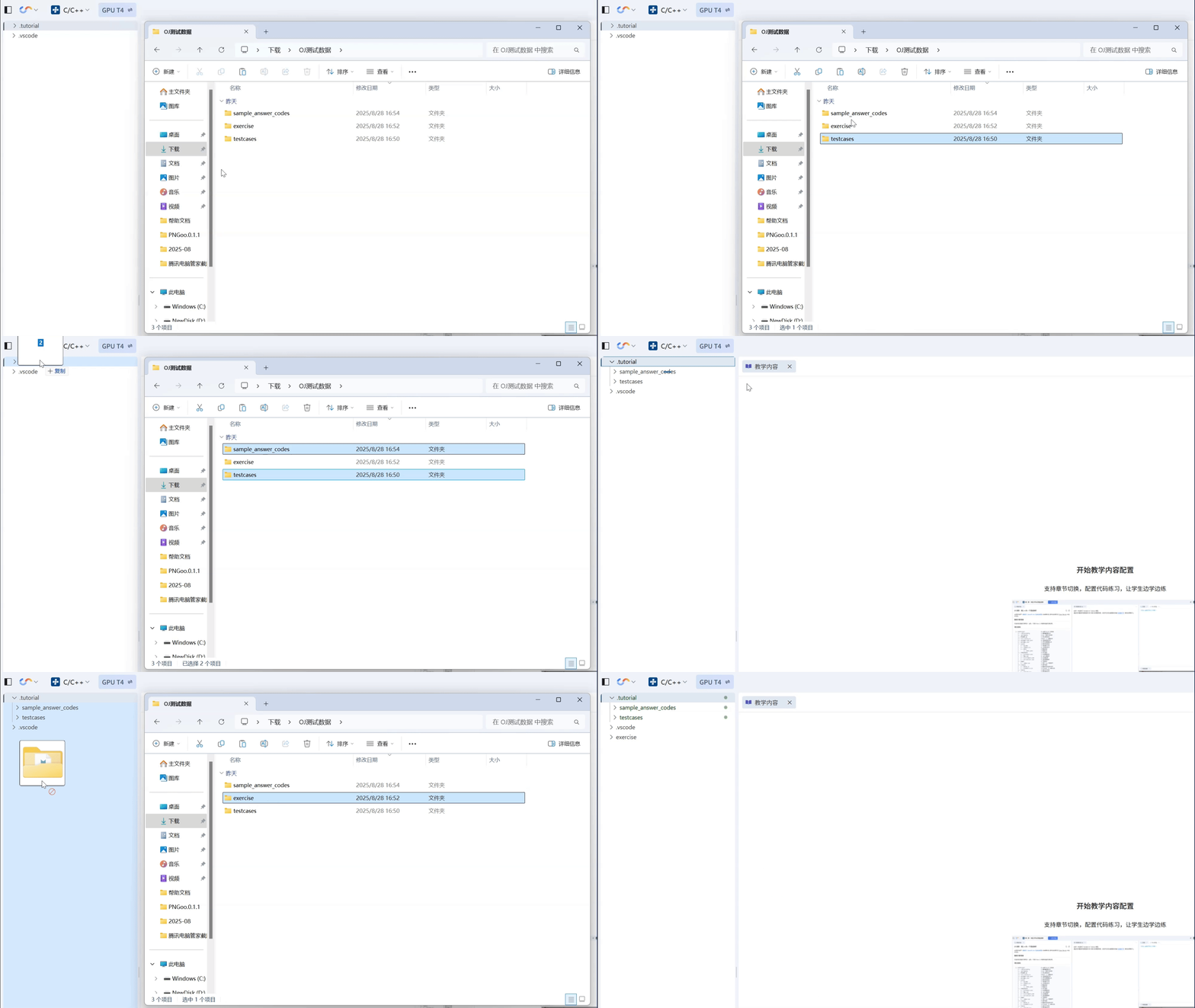
方式 1:拖拽上传
把本地文件夹直接拖拽到工作空间主目录。
方式 2:Git 克隆
在终端从 Git 仓库拉取作业内容(适合版本管理)。
安全提示(必看)
- 把“不想让学生看到”的文件放进
.tutorial来隐藏。 - 只有当文件在智能批改里被设置为参考答案并启用加密时,内容才会被保护;否则学生仍可能通过终端或仓库看到。
三、配置作业
信息
这里用于设置作业要求与评分规则;判题标准可用 AI 生成,也可手动调整。
1)配置项说明
| 配置项 | 你需要做什么 | 说明/示例 |
|---|---|---|
| 标题 | 填作业名称 | 例:Python 函数进阶实践 - 第 4 章 |
| 作业描述 | 写清要求与提交说明 | 支持 Markdown / PDF / Word |
| 学生提交文件 | 设定要提交的文件名(可多文件) | 例:report.docx |
| 题目类型 | 选择 OJ 算法题 / 其他题型 | 选择后 AI 自动生成基础评分规则 |
| 测试用例(OJ题型专属) | 上传测试用例文件夹 | 文件包含 .in/.out(例:test_cases/) |
| 运行命令(其他题型扩展) | 配置自动运行命令 | 例:bash data_process.sh |
| 参考答案(其他题型扩展) | 上传标准答案文件 | 例:db_optimize.docx |
| 判题标准 | 选择分制并调整规则 | 5 分制/100 分制;可用「优化规则」生成后微调 |
警告
务必点击「保存」完成配置(未保存可能导致配置丢失)
配置逻辑说明:
- OJ算法题:通过测试用例自动验证代码正确性,适合编程题;
- 其他题型:通过运行命令/参考答案辅助评分,适合文档/简答题;
- 判题标准:AI生成基础规则后,教师可根据教学需求手动优化(如调整“代码逻辑”“功能实现”等维度权重)。
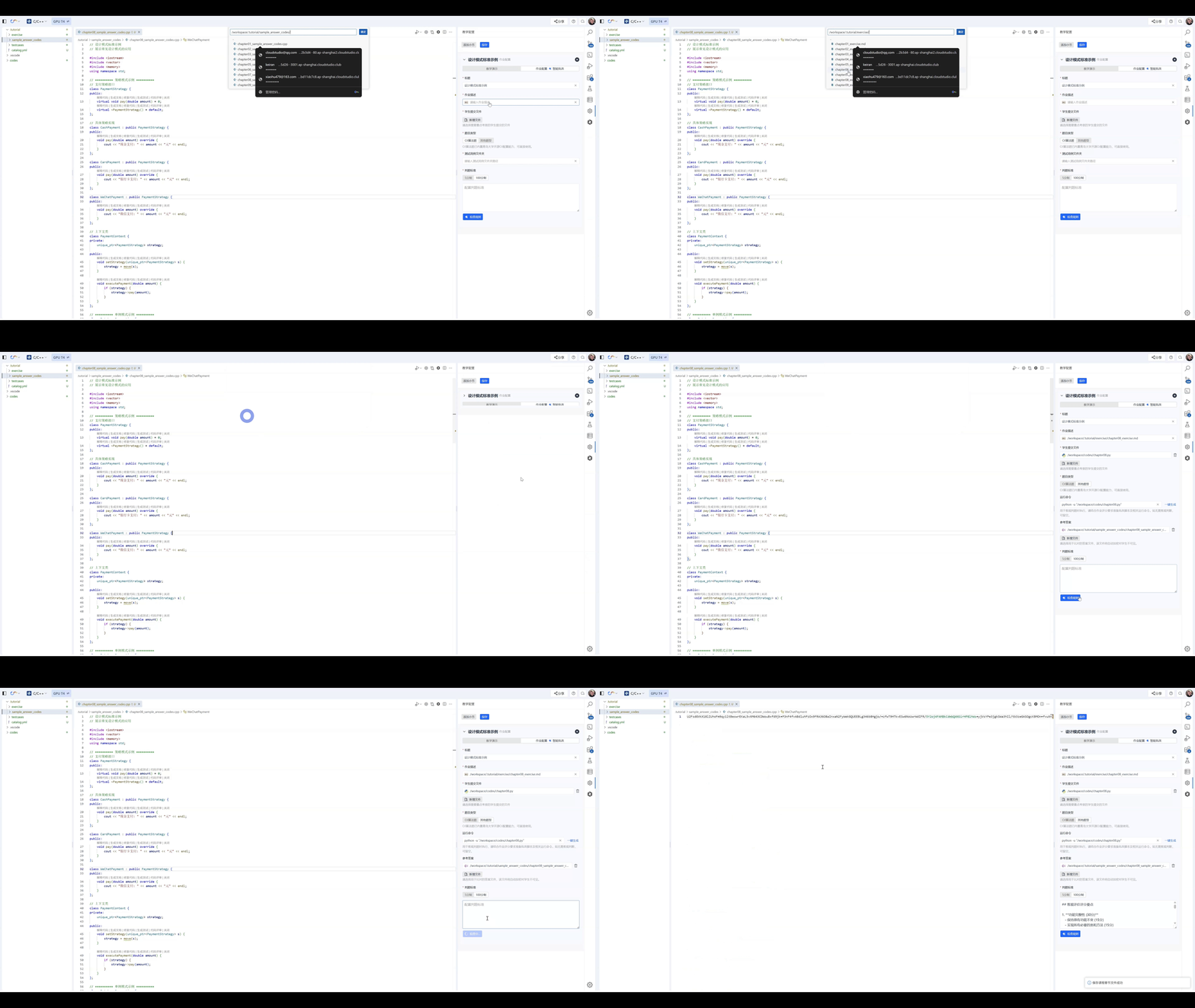
2)配置操作示例
OJ 题型
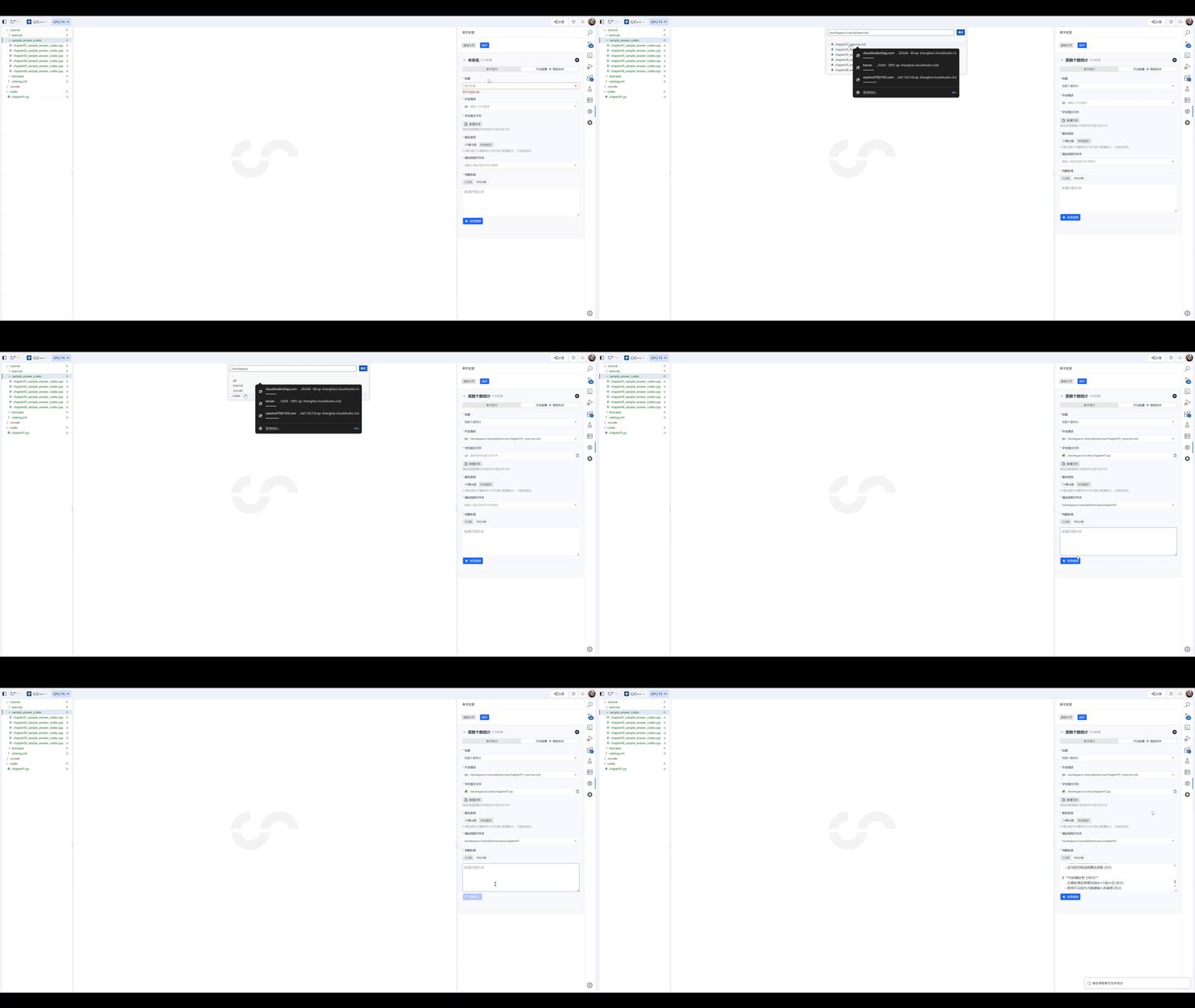
其他题型
四、执行智能批改
批改时间说明
智能批改约需 3-4分钟/题,请耐心等待。批改过程中退出页面不会影响批改进度。
在学生列表中,可选择:
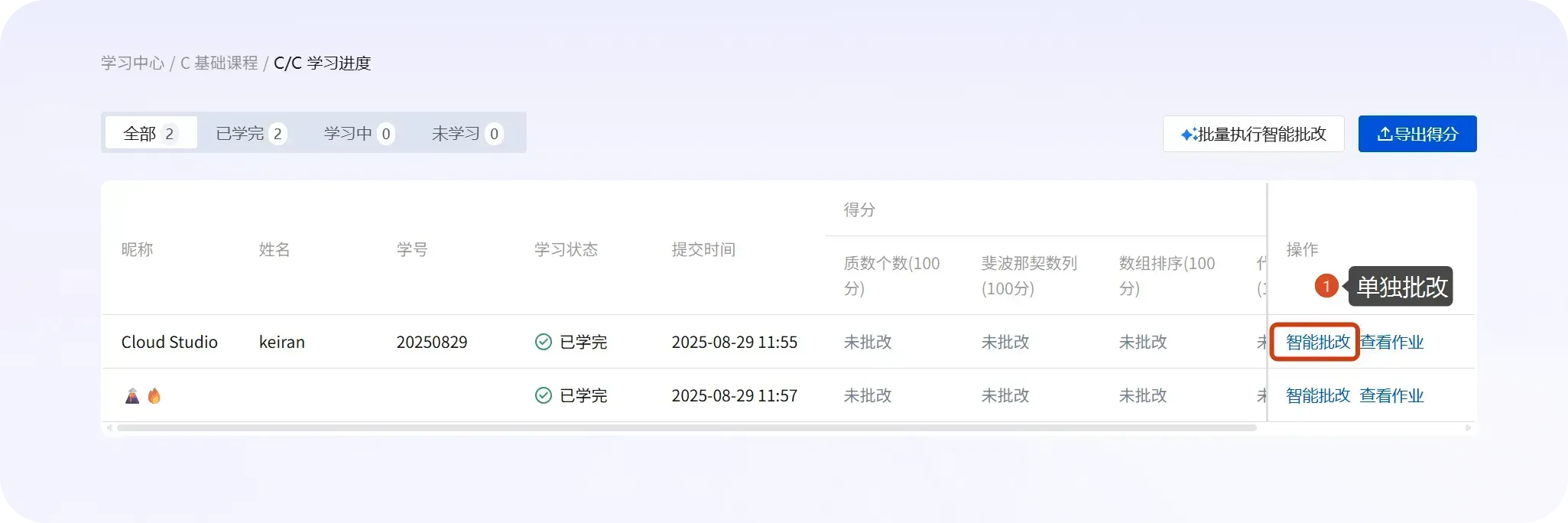
方式一:单独批改
点击学生行右侧 「智能批改」
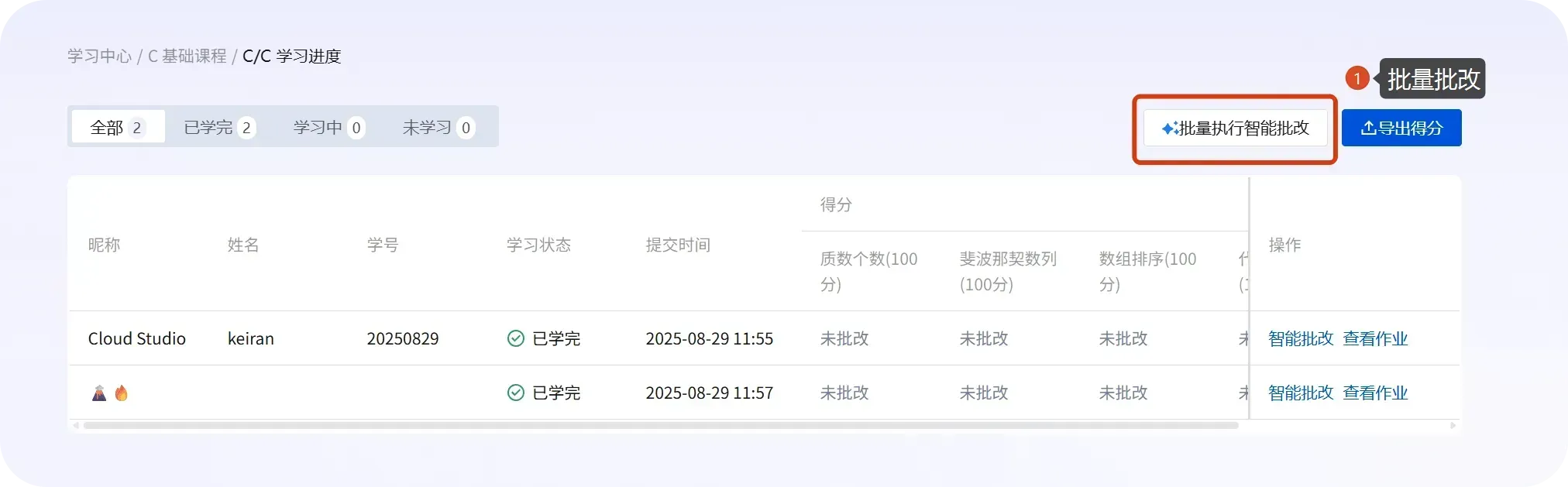
方式二:批量批改
点击右上角 「批量执行智能批改」
信息
- 耗时参考:约 3–4 分钟/题(与题目复杂度、提交量有关)。
- 批改过程中退出页面不影响进度。
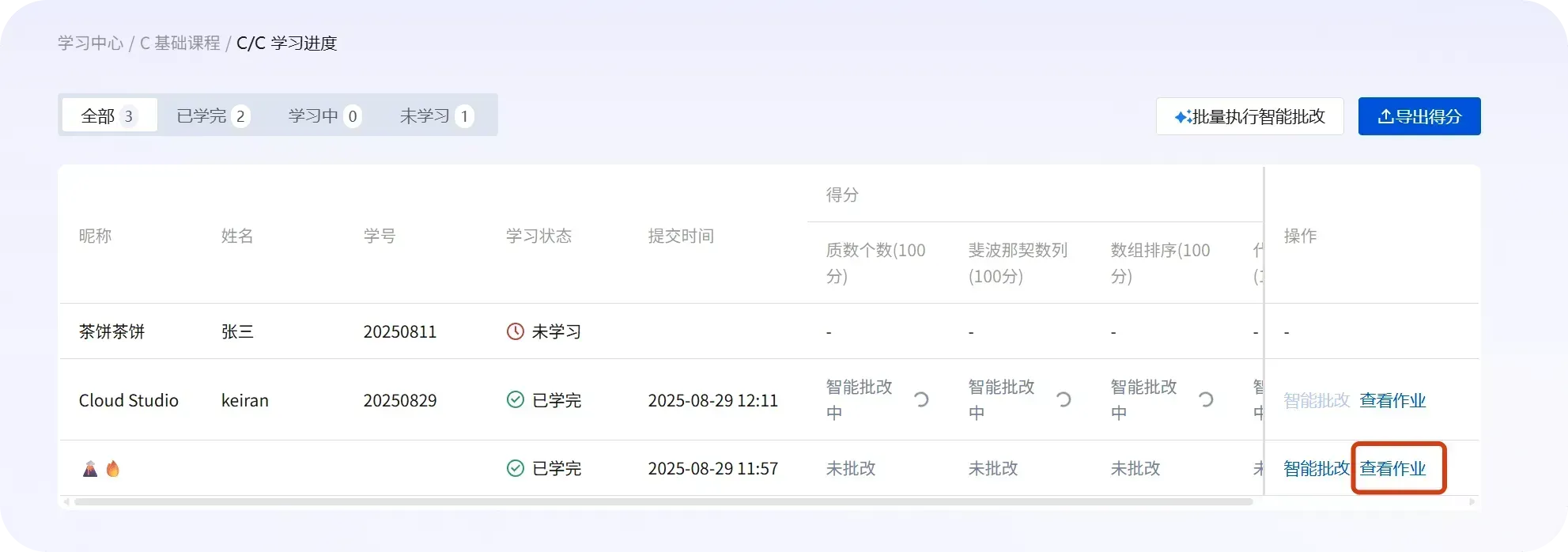
五、查看结果与进入学生作业
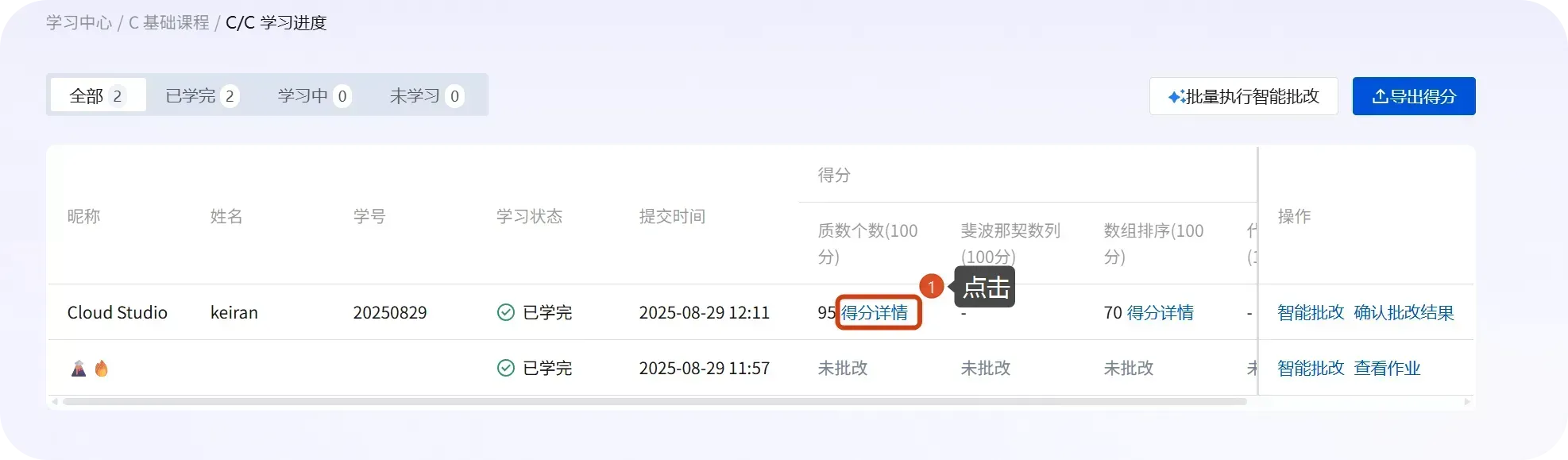
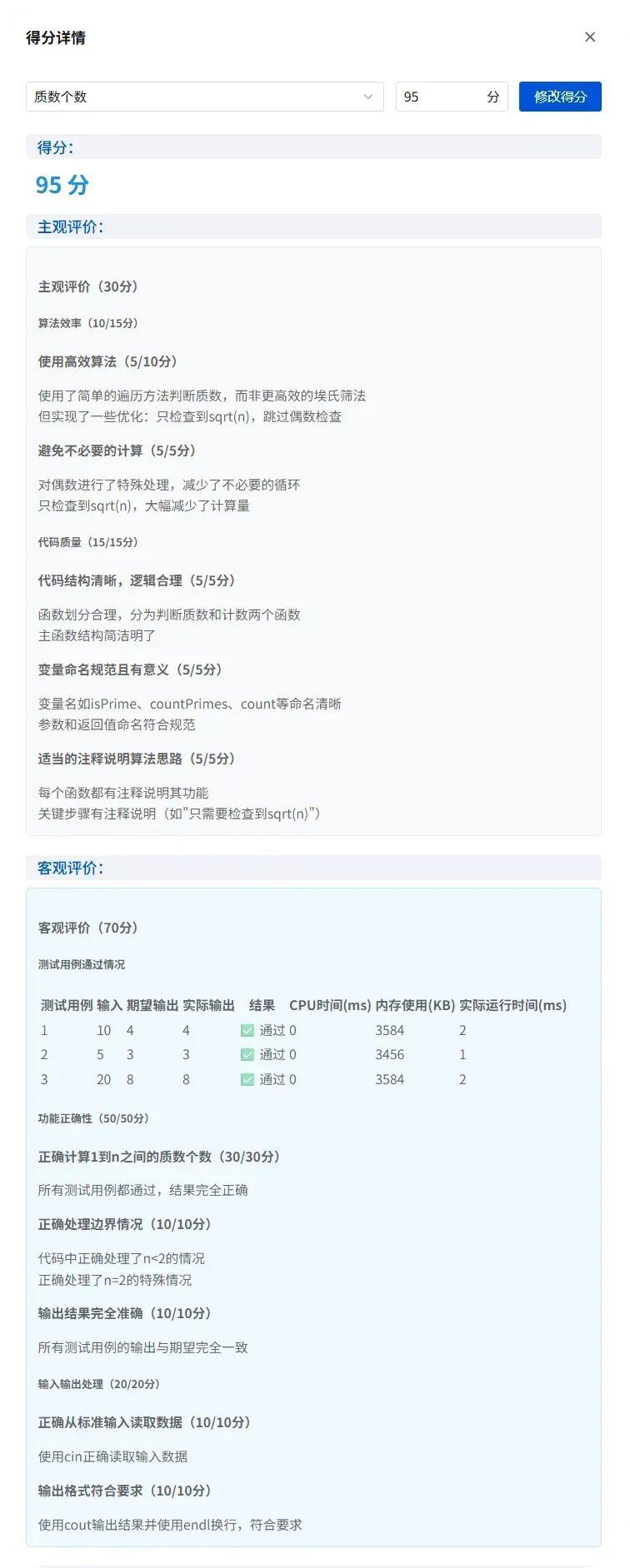
1)查看得分详情
- 有得分:显示具体分数
- 无得分:显示 - 图标(表示未完成该题目)
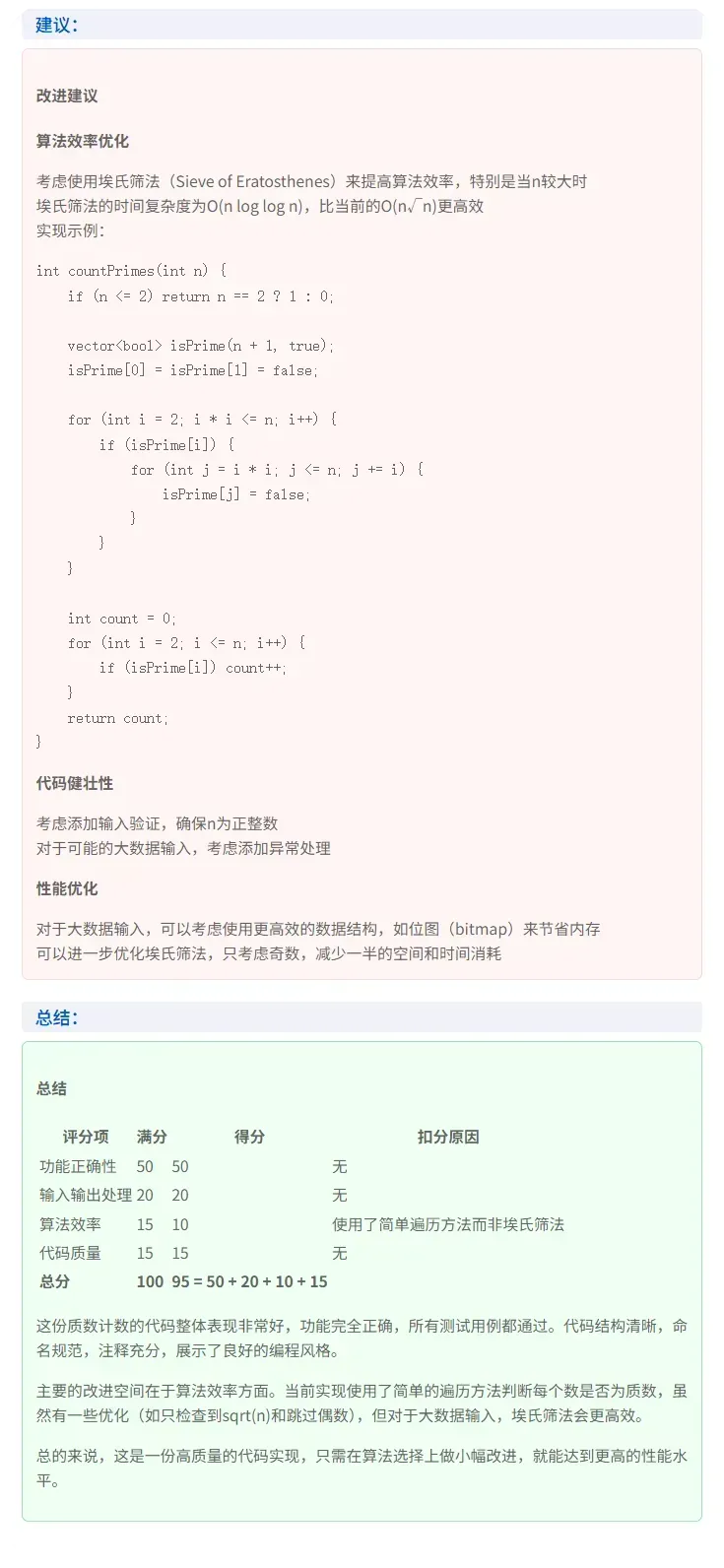
2)评分标准说明
在得分详情中查看主观/客观评价与改进建议。
3)查看学生作业
点击 「查看作业」 进入该学生工作空间。
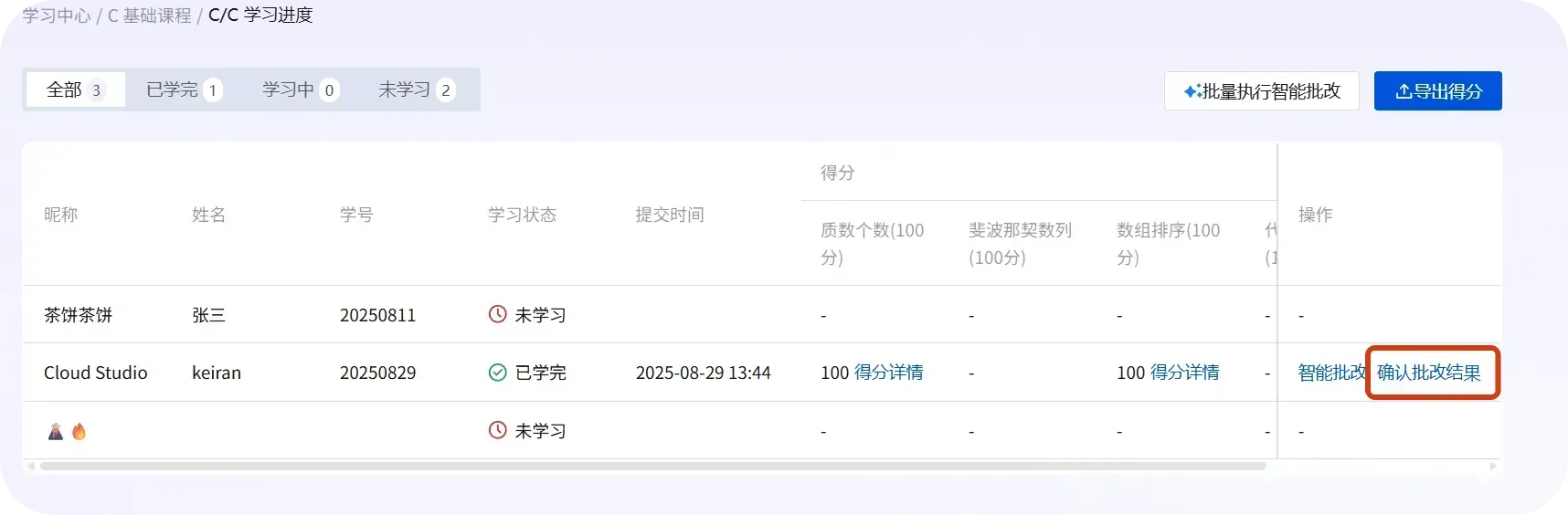
六、调整与确认分数(可选)
- 打开 「得分详细」
- 输入调整后的分数
- 点击 「修改得分」 确认
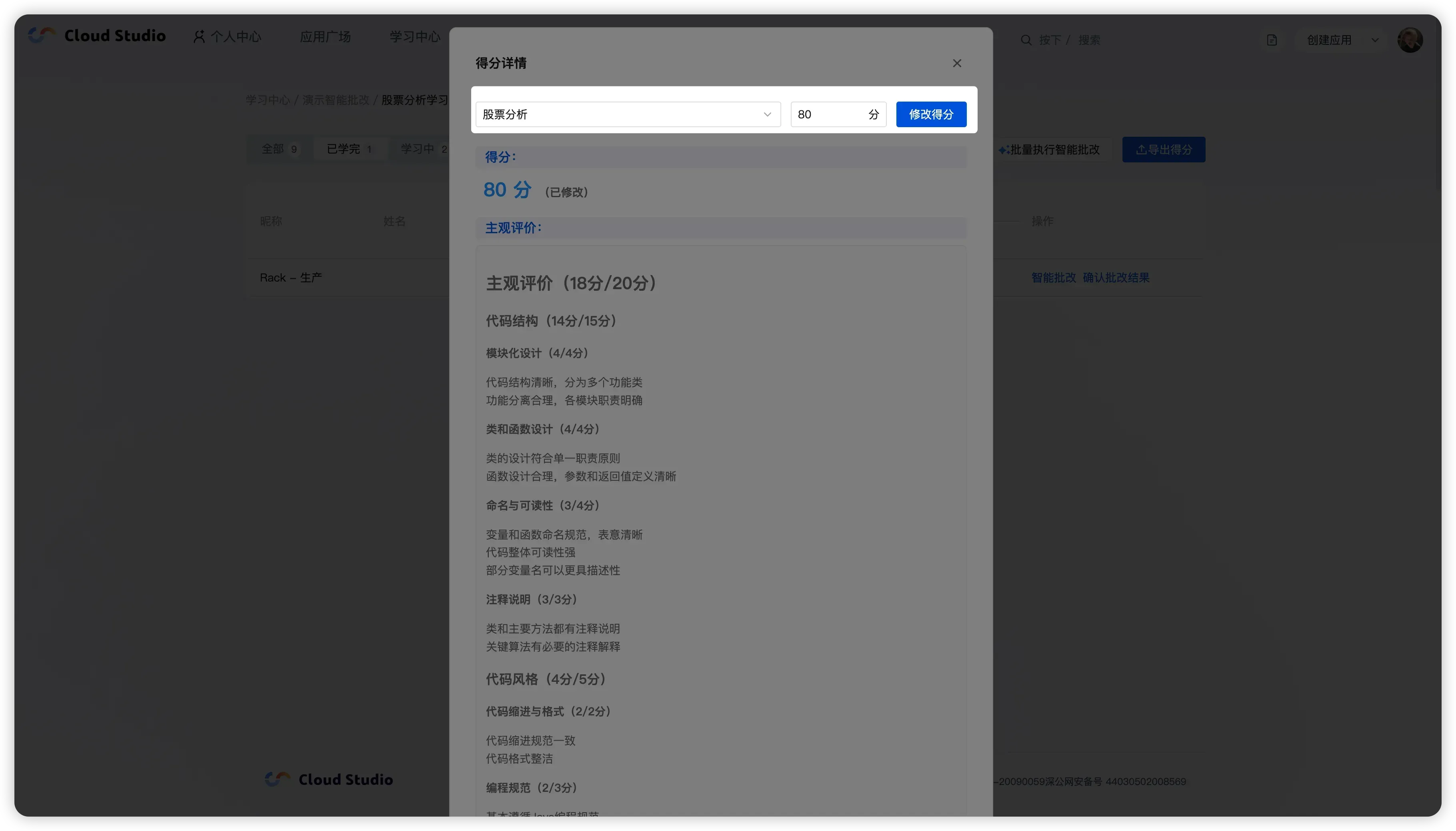
确认无误后,可点击页面的确认按钮完成评分。
七、导出学习数据
点击 「导出得分」 生成 CSV。
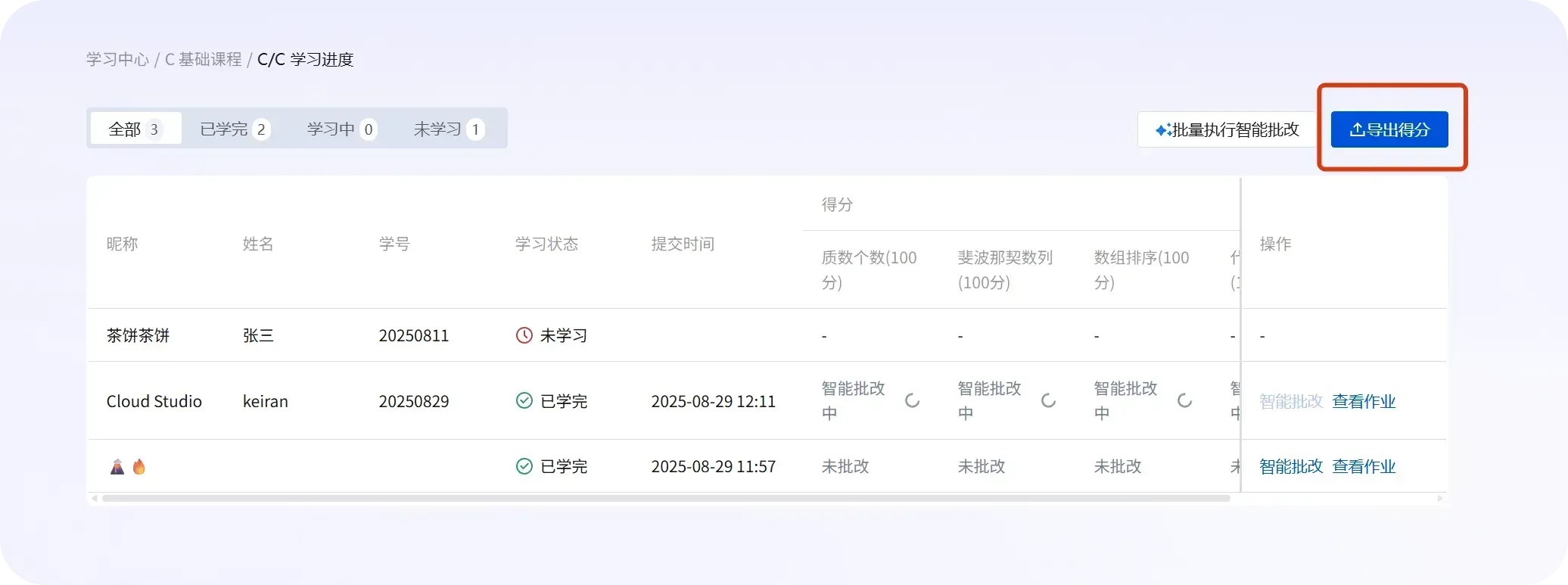
常见导出字段包括:学生信息、学习状态、最后提交时间、每题得分等。
常见问题
- 为什么看不到智能批改?
- 请确认课程为非公开课程,且你是所有者/老师/助教。
- 为什么有的学生无法批改/没有分数?
- 可能未完成该章节学习、未提交、或章节未完成作业/批改配置;以页面提示为准。
- 批改能重复执行吗?
- 可以,重新批改会覆盖/更新结果(以页面提示为准)。
- 智能批改需要多长时间?
- 平均每道题目需要 3-4 分钟,具体时间取决于题目复杂度和学生提交的代码量。
- 批改过程中可以退出页面吗?
- 可以,智能批改在后台进行,退出页面不会影响批改进度。
- 如何确保批改结果的准确性?
- 建议教师查看 AI 生成的详细评分报告,必要时可手动调整分数。