OJ 自查(使用)
快速了解
OJ 自查允许你在提交作业前主动运行测试用例,提前验证代码是否正确,避免盲目提交。
一、确认自查功能是否可用
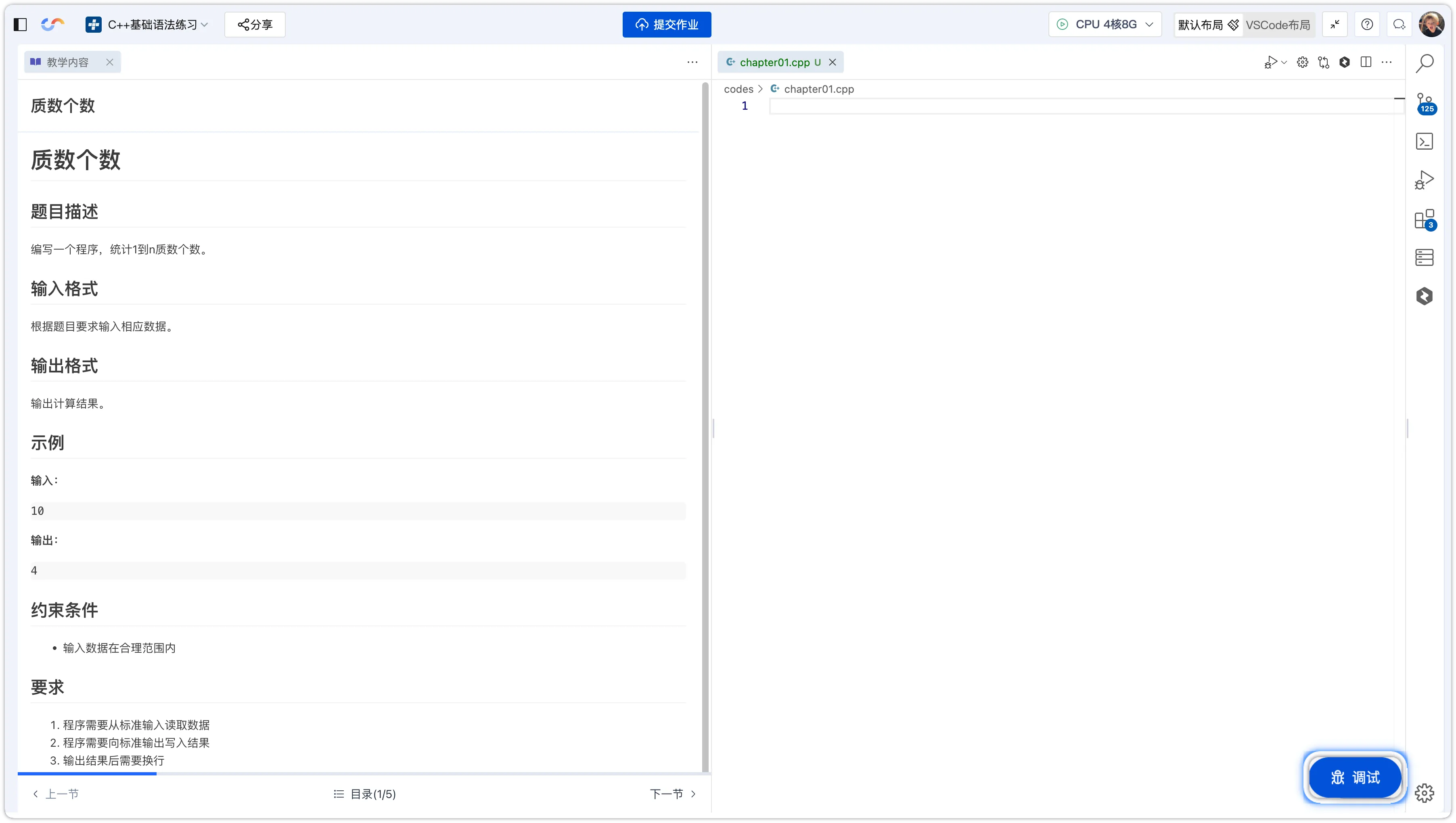
进入课程章节的学习界面后,查看页面右下角是否出现 「调试」 图标。如果出现,说明当前章节已开启自查功能。
备注
自查功能由教师配置开启,并非所有章节都支持。如果右下角没有该图标,说明当前章节未启用自查。
二、完成作业并执行自查
- 按照题目要求完成代码编写
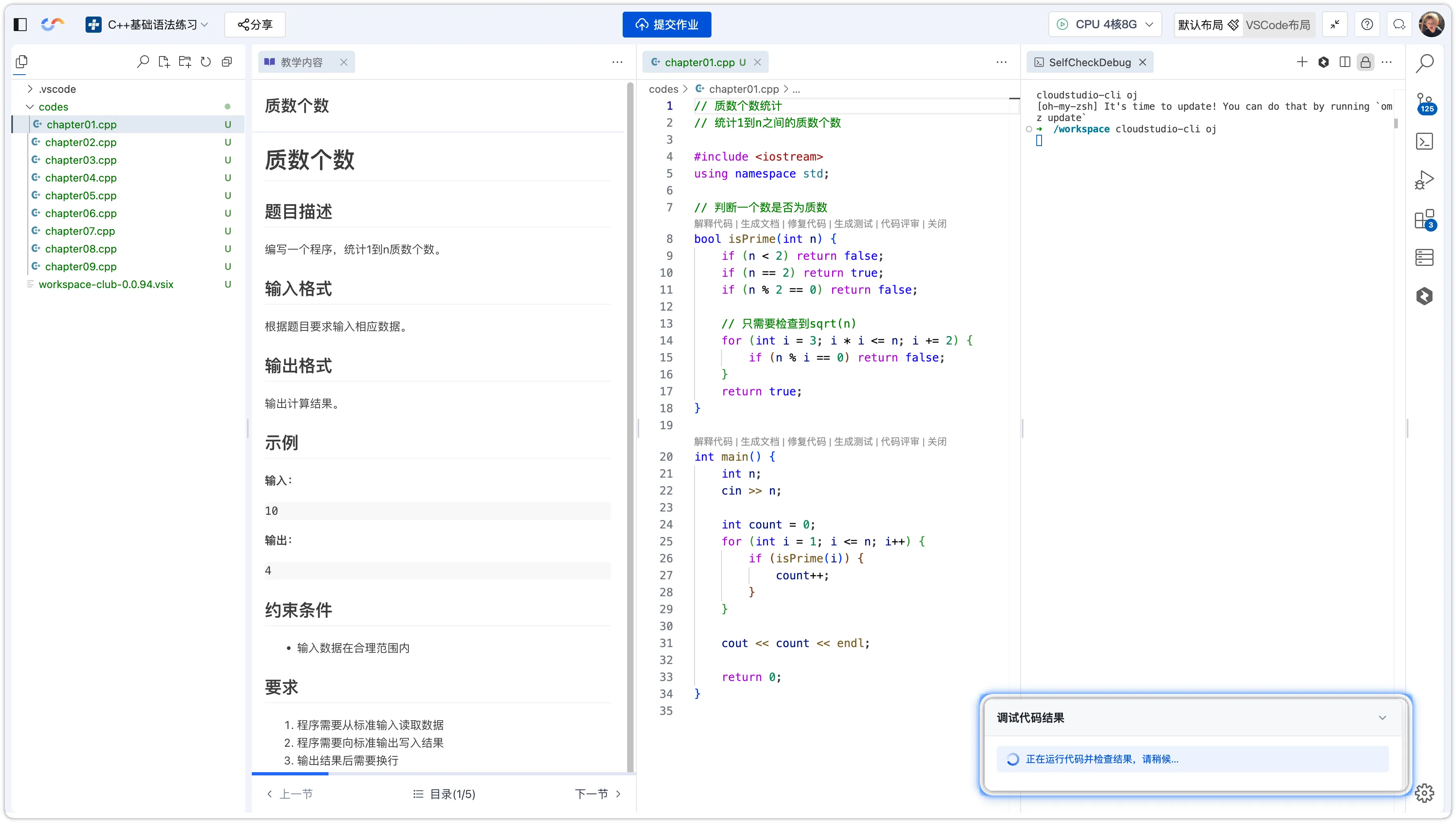
- 点击右下角的 「调试」 图标,触发自查
点击后,系统会在终端中自动运行测试命令,右下角弹出 「调试代码结果」 面板并显示"正在运行代码并检查结果,请稍候…"。
注意
自查运行期间,建议不要进行其他操作。
三、查看自查结果
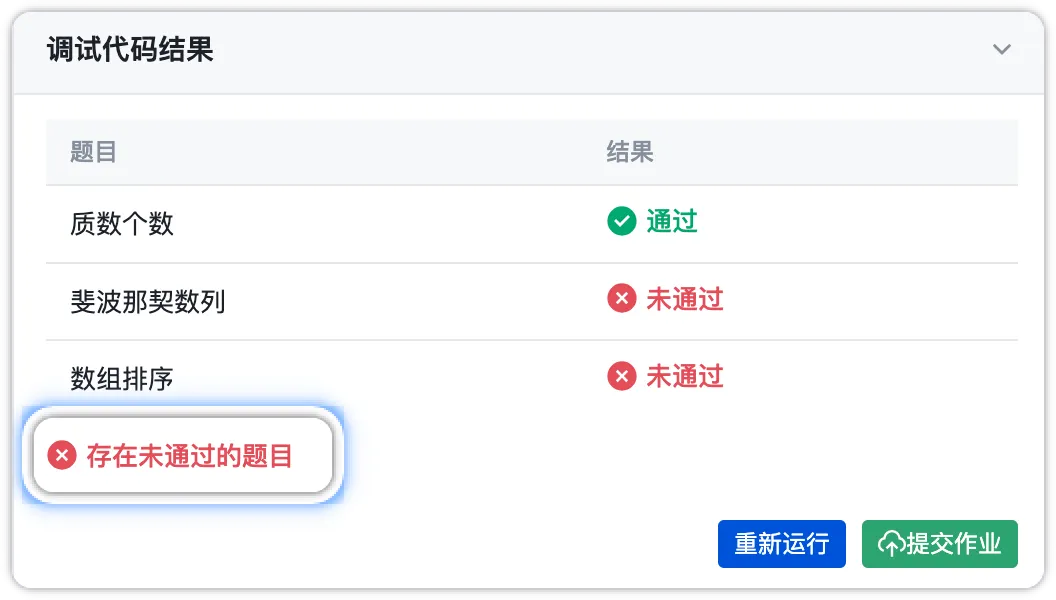
运行完成后,「调试代码结果」 面板会列出所有题目及其结果:
- ✅ 通过:该题目测试用例全部通过
- ❌ 未通过:该题目存在未通过的测试用例
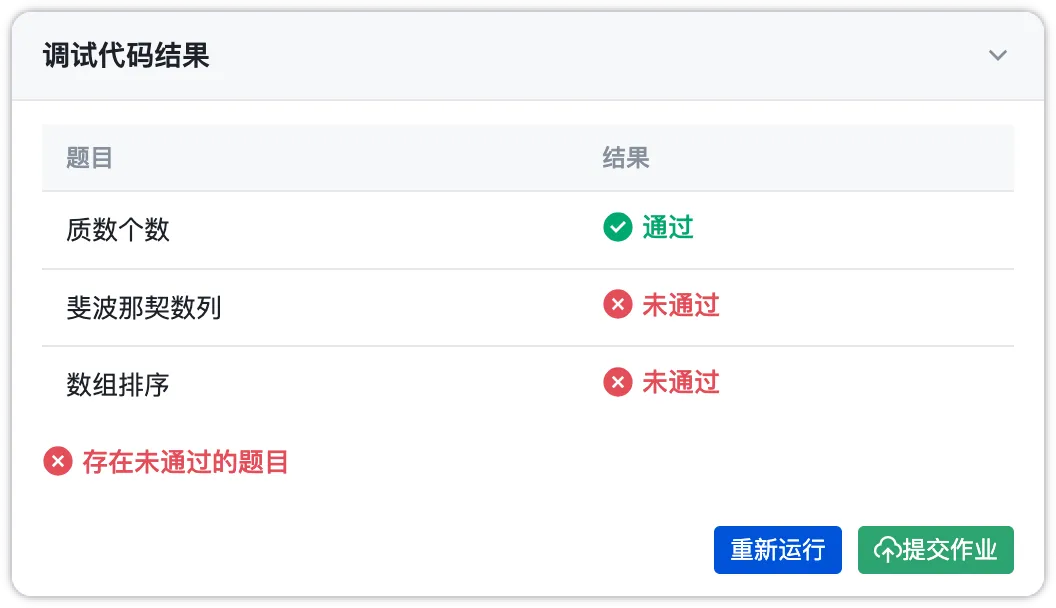
只要存在任意一道未通过的题目,面板底部会显示红色提示 「存在未通过的题目」。
四、修改代码并重新自查
如果有题目未通过,可以根据提示修改代码,然后点击面板中的 「重新运行」 按钮再次自查。
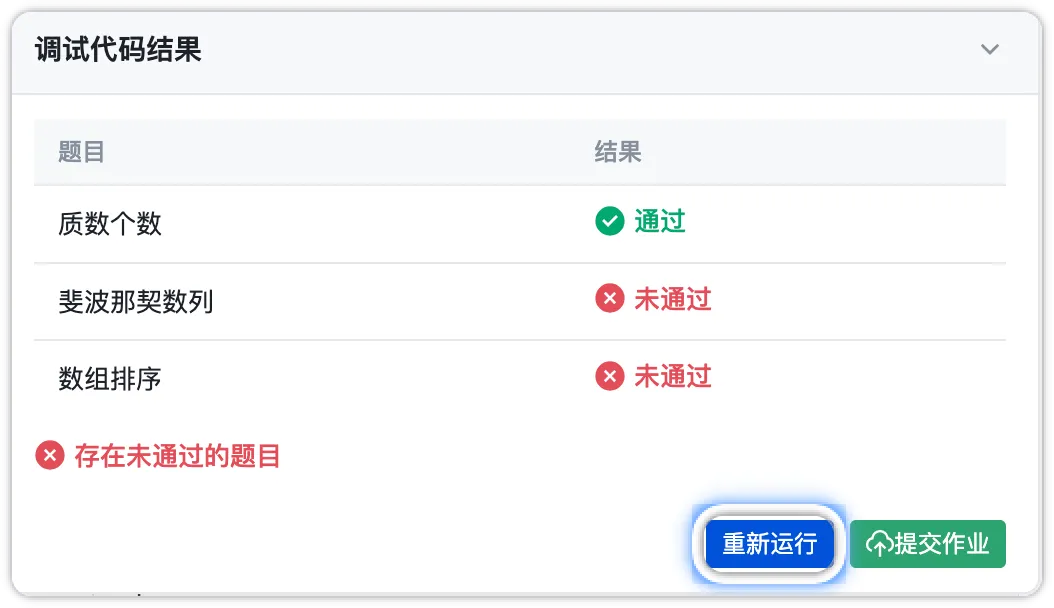
你可以反复修改和重新自查,直到所有题目都显示为 「通过」。
五、提交作业
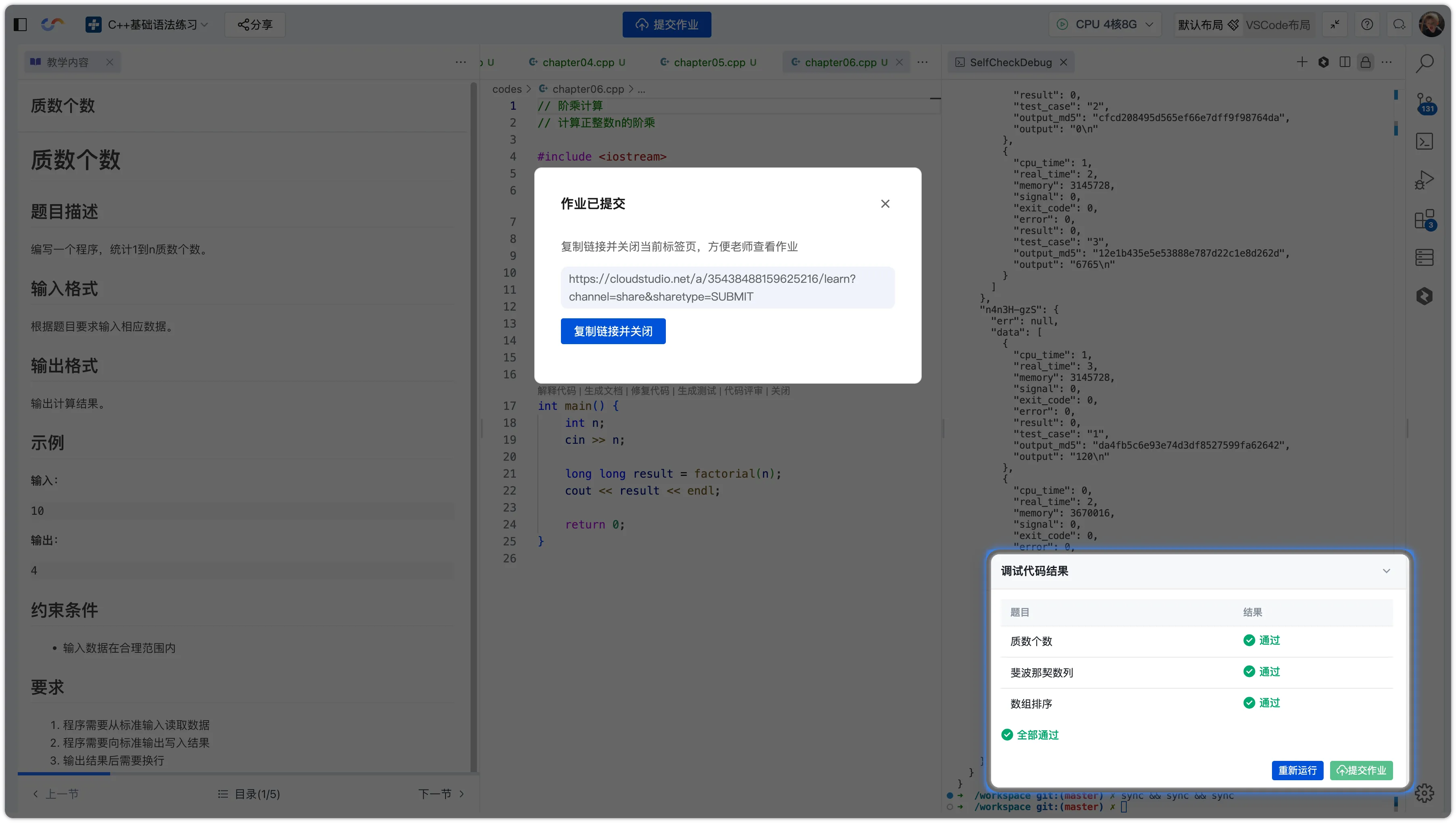
情况一:自查全部通过
所有题目通过后,点击 「提交作业」 即可。
情况二:自查未全部通过仍提交
你也可以在自查未全部通过时直接点击 「提交作业」。
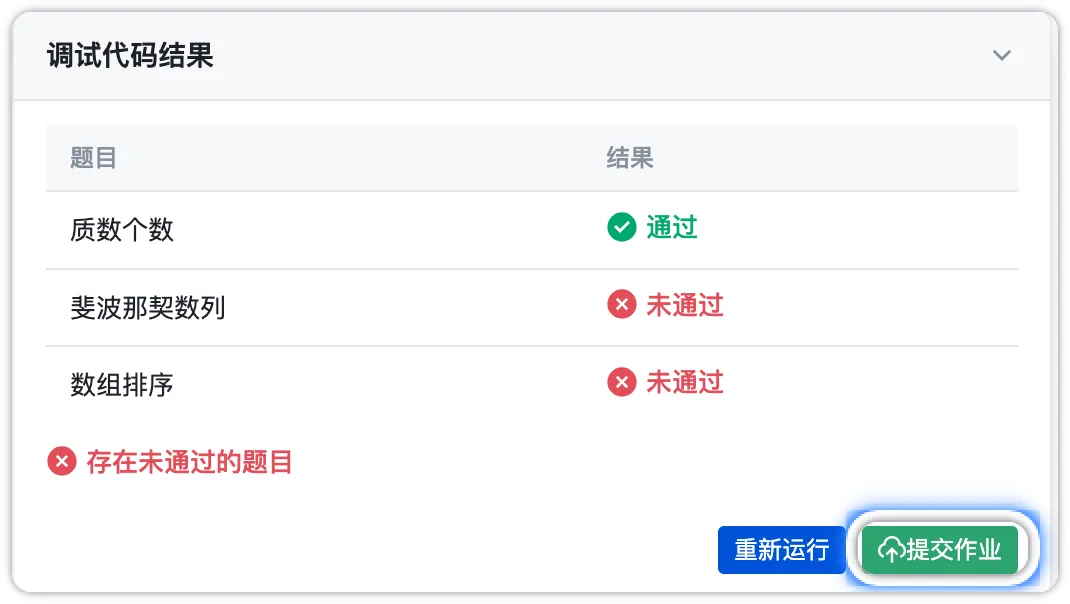
此时系统会弹窗提醒:「自查未全部通过——当前自查结果存在未通过的题目,提交后将无法再次提交。确定要继续提交吗?」
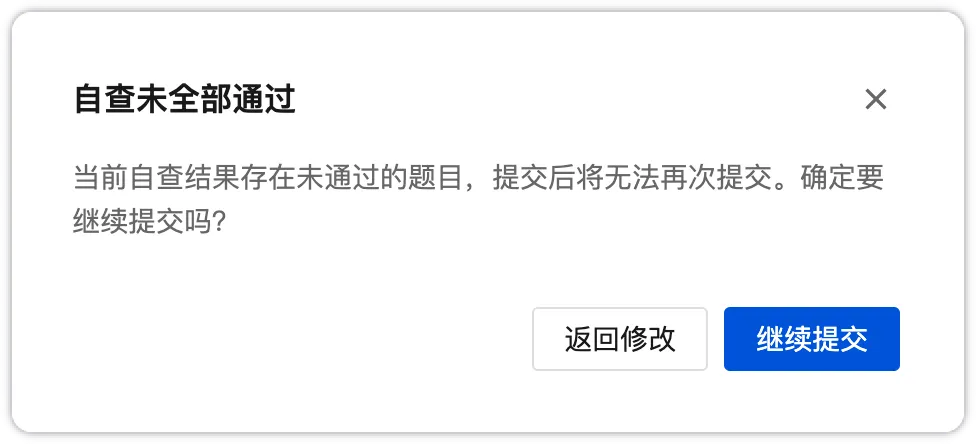
- 点击 「返回修改」:回到编辑界面继续修改代码
- 点击 「继续提交」:确认提交作业
提交成功
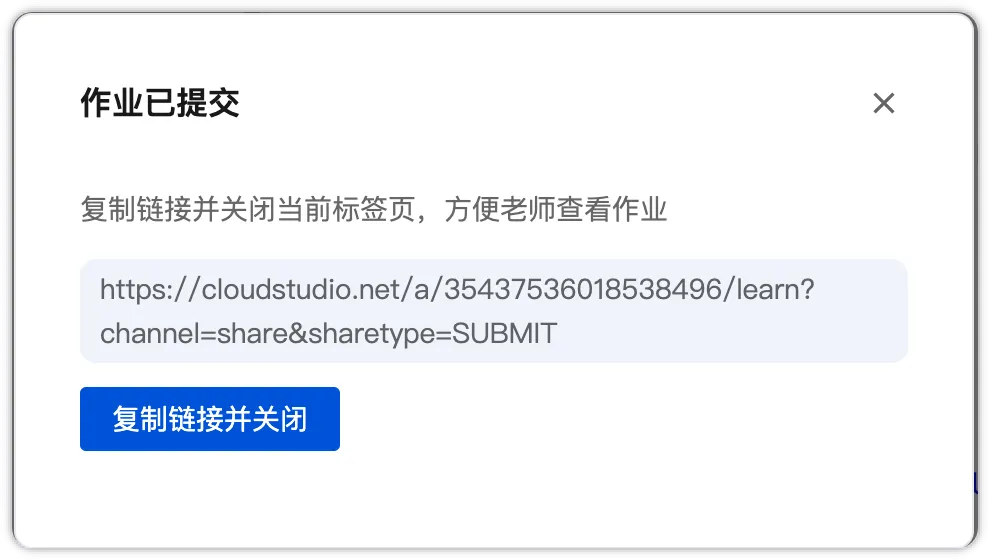
提交成功后,页面会弹出 「作业已提交」 提示,同时提供作业链接,可复制链接并关闭当前标签页。