OJ 自查(开启)
概述
OJ 自查让学生在提交作业前可以主动运行测试用例,提前验证代码的正确性。教师开启后,学生在学习界面即可使用。
前提
功能价值
| 价值 | 说明 |
|---|---|
| 即时反馈 | 学生无需等待教师批改即可了解代码是否通过 |
| 鼓励迭代 | 降低提交门槛,学生可以反复修改、多次自查,逐步完善代码 |
| 提升作业质量 | 经过自查后提交的代码通过率更高,减少教师反复批改的工作量 |
| 丰富教学数据 | 自查次数、通过情况等过程数据帮助教师更全面地了解学生的学习过程 |
一、进入章节编辑
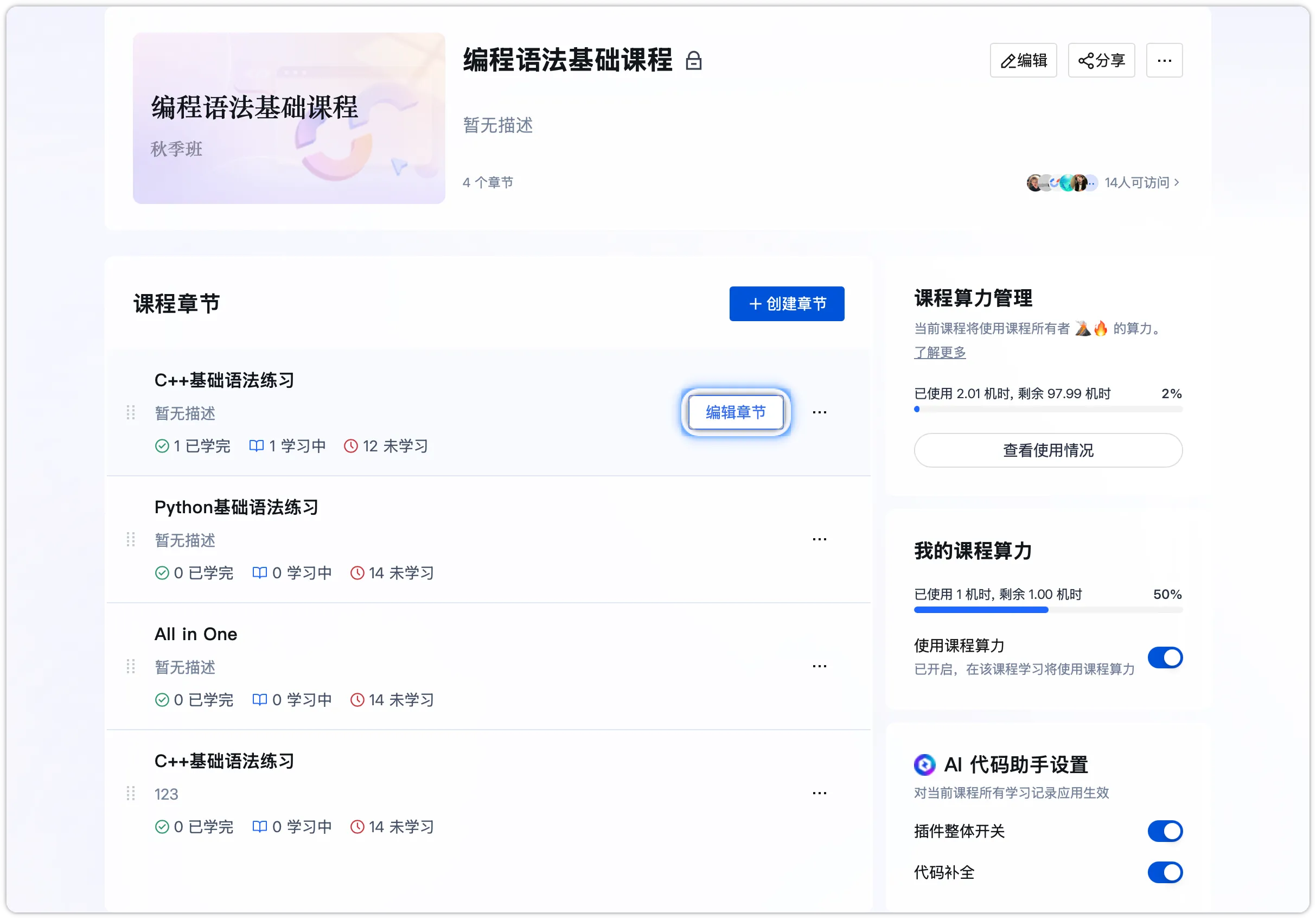
在课程详情页,找到需要开启自查的章节,点击 「编辑章节」 进入编辑界面。
二、开启自查功能
1)打开教学配置
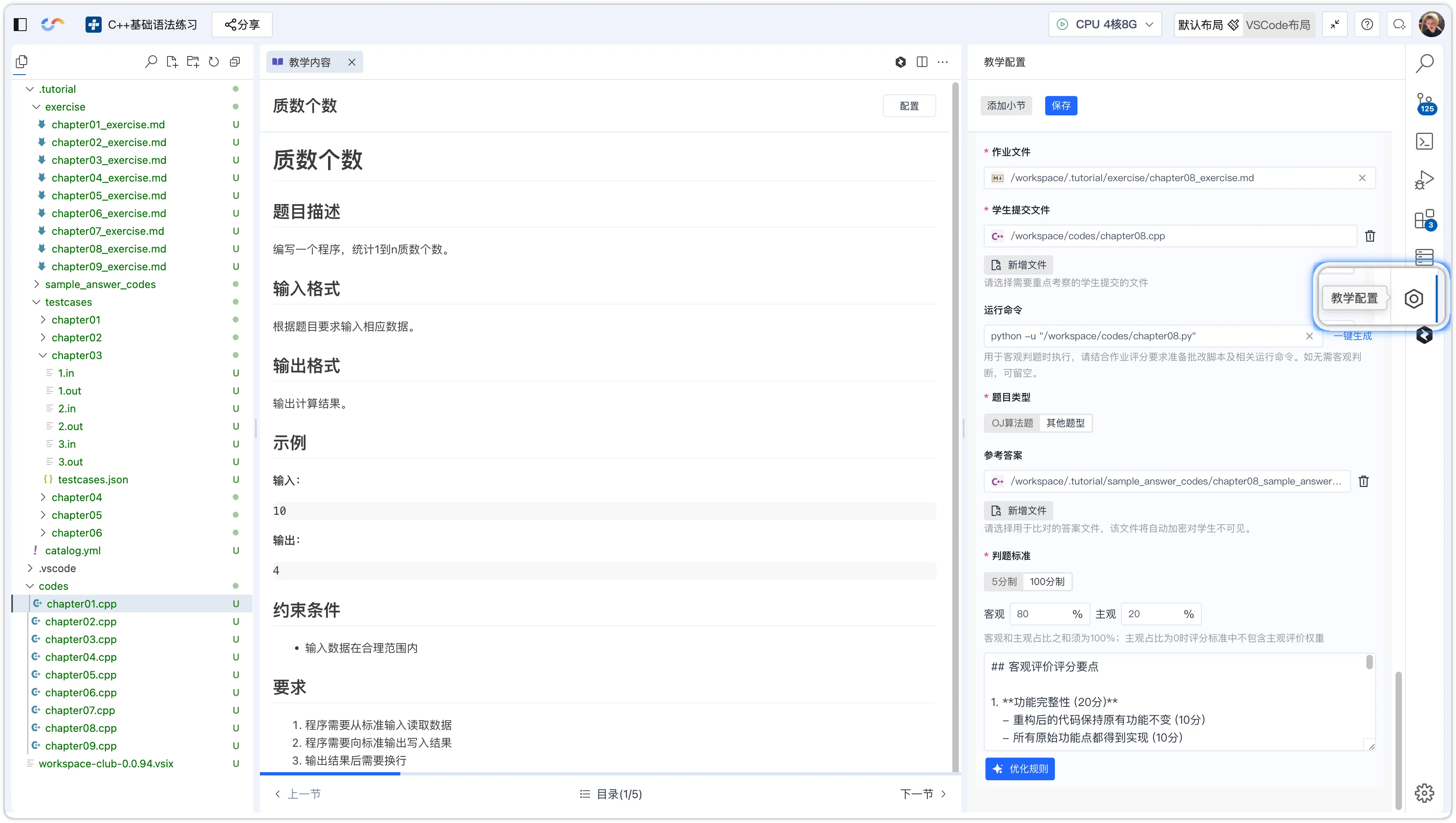
进入编辑界面后,点击右侧插件栏的 「教学配置」 按钮,展开教学配置面板。
2)勾选「学员自查」
在教学配置面板顶部,找到 「学员自查」 选项,勾选前面的复选框即可开启。开启后允许学生在作业过程中调试代码。
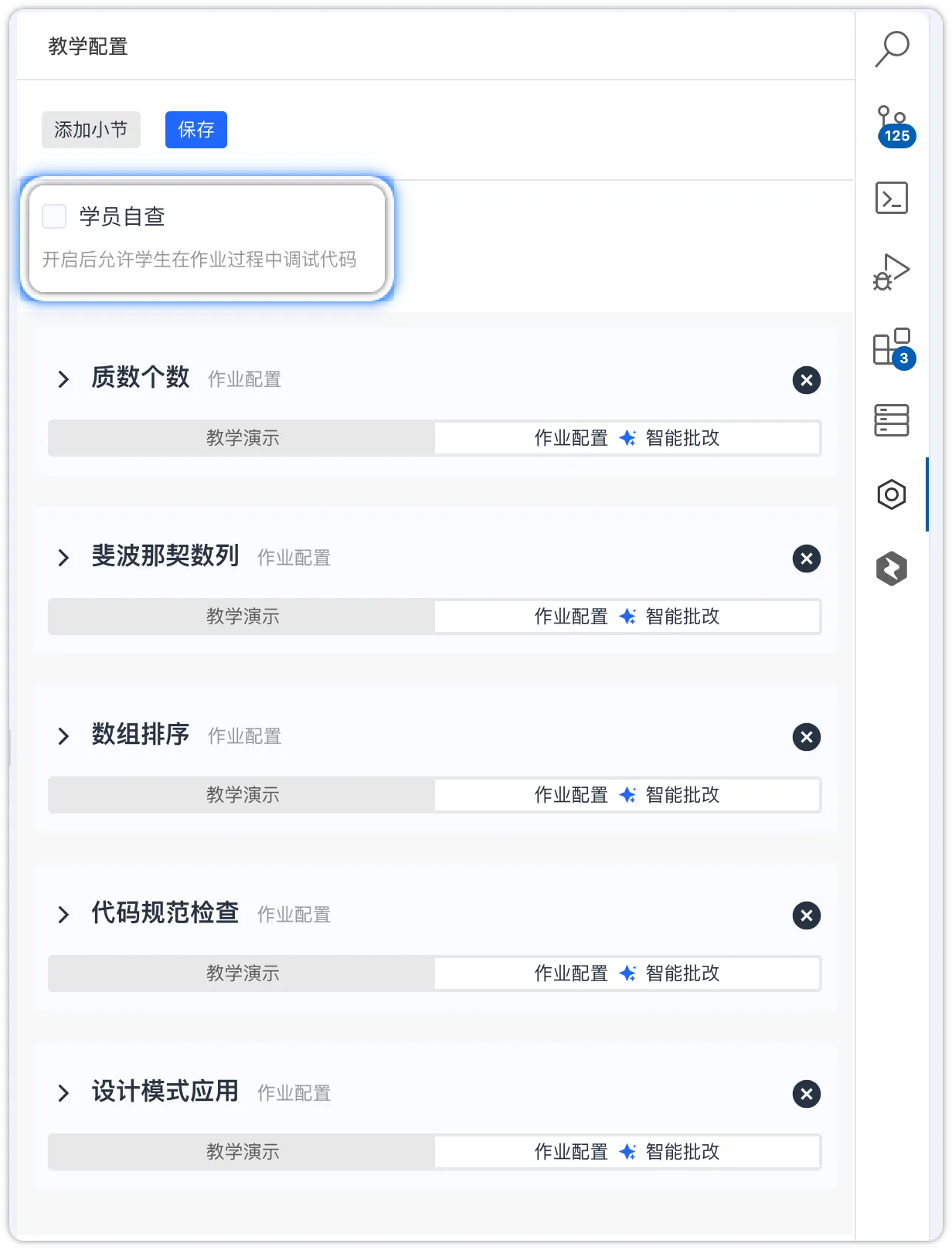
- 关闭状态:

- 开启状态:

警告
开启自查后,请点击 「保存」 使配置生效。未保存可能导致配置丢失。
三、查看学生自查情况
1)进入学习进度页
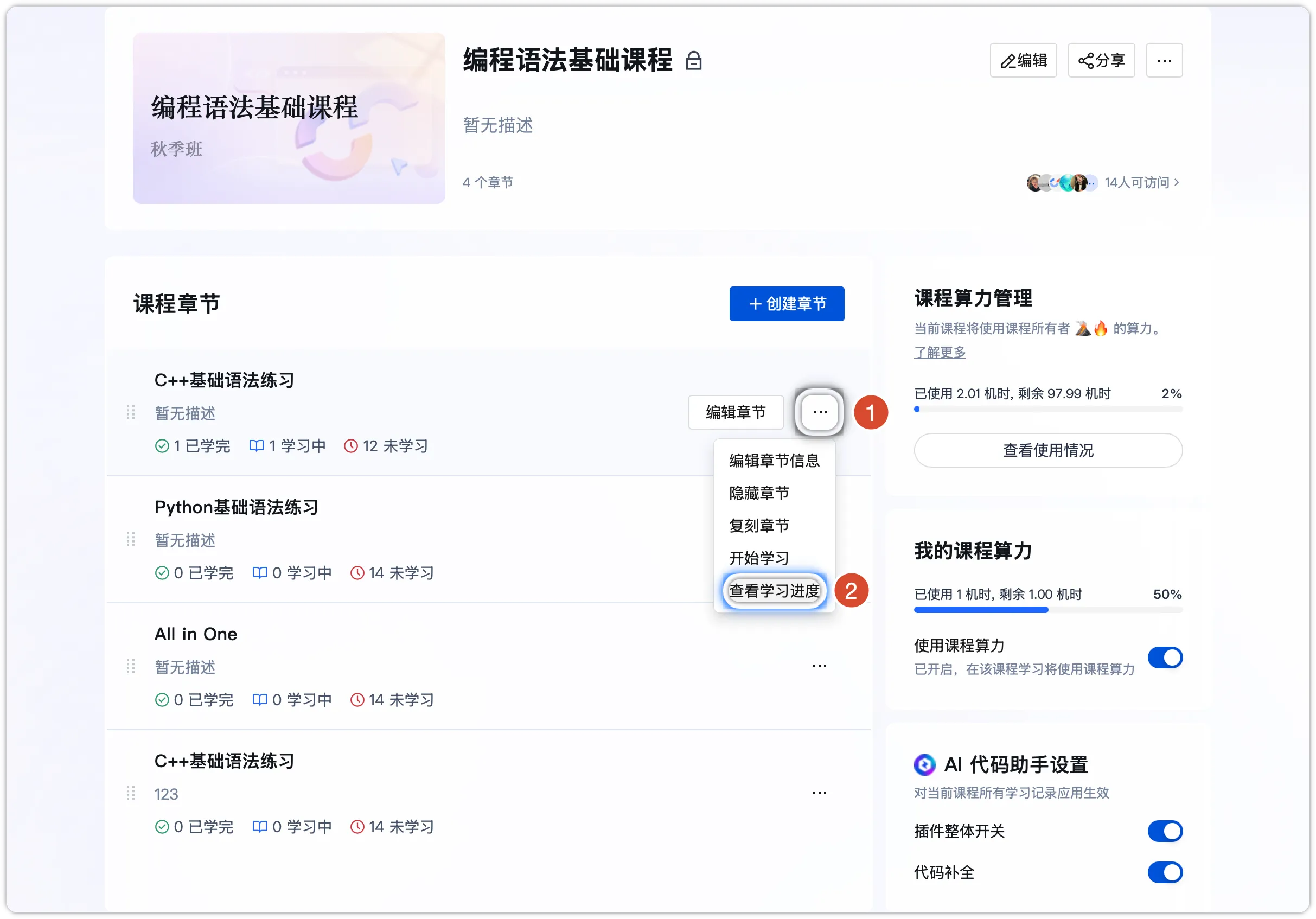
- 方式一:点击章节右侧的 「...」 菜单,选择 「查看学习进度」。
- 方式二:直接点击章节下方的学习状态统计(已学完 / 学习中 / 未学习)进入。
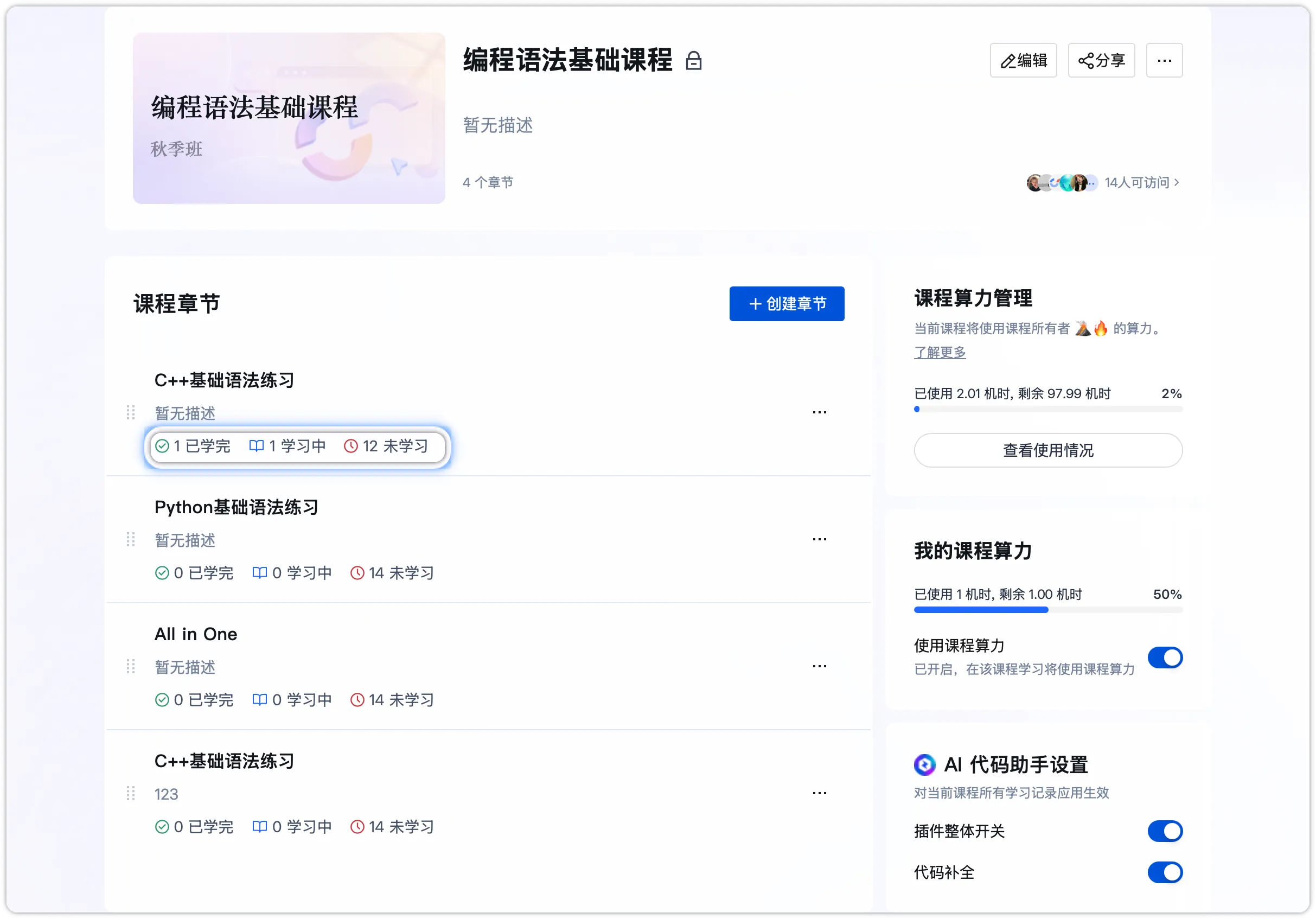
2)查看自查相关数据
在学习进度页面中,可以查看每位学生的详细信息:
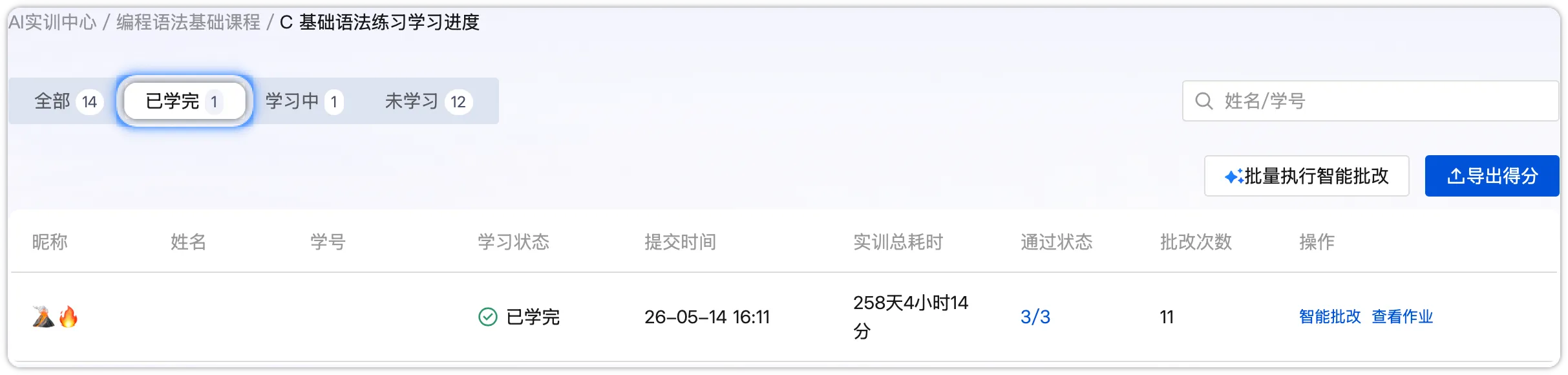
其中与自查相关的关键字段:
| 字段 | 说明 |
|---|---|
| 通过状态 | 显示学生 OJ 题目的通过情况,如 3/3 表示 3 题全部通过 |
| 批改次数 | 学生在当前章节执行自查的总次数 |


通过这些数据,教师可以了解学生在提交前的自查情况和代码迭代过程。